
บทวิเคราะห์ผลงานของ Nicolas Jackson ที่พา Aston Villa บุกชนะ Tottenham 3-2 พร้อมคำชมจาก Alan Shearer และมุมมองอนาคตของ Villa
n
ในเกมพรีเมียร์ลีกที่ Tottenham Hotspur สู้กับ Aston Villa จบลงด้วยสกอร์ 2-3 ทิ้ง Villa ไว้กับการกดดันตลอด 90 นาที Nicolas Jackson แสดงให้เห็นถึงความเร็วและความทรงประสิทธิภาพในการเล่นกับบอลยาวและการเคลื่อนที่ในกรอบเขตโทษ เขาไหลลื่นผ่านแนวรับคู่เซ็นเตอร์ฮาล์ฟของ Spurs และใช้ความเร็วต่างมิติในการเรียกจังหวะสลับในพื้นที่สีแดงของคู่ต่อสู้ การทำประตูและแอสซิสต์ของเขาเป็นหัวใจสำคัญที่ทำให้ Villa ไขค่ำความแข็งแกร่งของ Spurs ได้
n
n
n
Jackson มีส่วนสำคัญในการสร้างช่องว่างระหว่างแนวรับ Spurs กับมิดฟิลด์ของ Villa เขาเปิดพื้นที่ให้มิดฟิลด์อย่าง บีเคน หรือ คอลลินส์ เข้าชิงพื้นที่ในกรอบเขตโทษและทำประตูสำคัญ เขายิงประตูตีเสมอและแอสซิสต์ให้นักเตะร่วมทีม โครงสร้างการขับเคลื่อนของ Villa ทำให้ Spurs ต้องปรับเกมรับใหม่ซ้ำแล้วซ้ำเล่า ทำให้ข้อผิดพลาดในการประกบตัวเกิดขึ้น และสุดท้าย Villa จบด้วยชัยชนะที่สะเทือนใจแฟนบอลสเปอร์ส
n
n
n
อดีตหัวหอกทีมชาติอังกฤษ Alan Shearer พูดถึงฟอร์มของ Jackson ว่าเป็นหัวใจสำคัญที่ทำให้ Villa สามารถควบคุมเกมได้ เขากล่าวว่ากองหน้าวัย 25 ปี “ไม่ตามทัน” ในการดวลกับแนวรับ Spurs ที่คุ้นเคย แต่ Jackson กลับจัดการพื้นที่และจังหวะการวิ่งที่ทำให้เกมเปลี่ยนไป ความเห็นนี้สะท้อนถึงบทบาทสำคัญของนักเตะประเภทที่มีคลังพลังและความแม่นยำในการจบสกอร์ ซึ่ง Villa ต้องพึ่งพาเพื่อรักษาฟอร์มในระยะยาว
n
n
n
การเคลื่อนไหวที่แน่วแน่ การเลือกพื้นที่และการรับบอลในจังหวะที่ถูกเวลา ทำให้เขาสร้างโอกาสครองบอลในกรอบเขตโทษและทดสอบแนวรับ Spurs อย่างต่อเนื่อง ผ่านการยิงชนเสาและการเข้าชาร์จที่รัดกุม ความเร็วในการไหลลงสนามและการเข้าถึงพื้นที่อันอับสิเชญน์ช่วย Villa ขึ้นนำและรักษาผลในช่วงครึ่งหลัง
n
n
n
Tottenham ต้องปรับการประกบด้านหลังและการเลือกตำแหน่งของกองหลัง หากต้องการหยุด Jackson หรือผู้เล่นอันตรายคนอื่นๆ ในระยะยาว คุมพื้นที่และการตัดสินใจในจังหวะสุดท้ายเป็นกุญแจสำคัญ Villa เรียนรู้ที่จะรักษาความต่อเนื่องในการกดดัน และปรับแผนการเล่นเพื่อสร้างโอกาสในสนามที่ใหญ่กว่า แนวรุกของ Villa ต้องรักษาฟอร์มและพยายามรักษาความสม่ำเสมอเพื่อท้าชิงตำแหน่งสูงขึ้นในตารางคะแนน
n
n
n
Jackson คือแกนกลางที่ทำให้ Villa กลายเป็นทีมที่อันตรายในจังหวะโต้กลับ เขาไม่เพียงแค่ทำประตูแต่ยังสร้างพื้นที่และเคลื่อนไหวที่ทำให้คู่ต่อสู้สูญเสียสมาธิ ฟอร์มนี้สะท้อนความเป็นระบบที่ Villa พยายามสร้างขึ้นภายใต้การคุมทีมของผู้จัดการทีม โดยรวมแล้ว เกมนี้ยืนยันว่า Jackson อาจเป็นหัวใจของ Villa ในฤดูกาลนี้ และหากยังคงรักษาฟอร์มเช่นนี้ต่อไป ทีมในพรีเมียร์ลีกอาจต้องปรับตัวให้รับมือกับเขาให้ดีขึ้น
n
n
แหล่งที่มา: สำนักข่าว BBC Sport
n

เปลี่ยนรหัสผ่าน RM89x เป็นขั้นตอนสำหรับผู้ใช้ที่ยังเข้าถึงบัญชีได้และต้องการแทนที่รหัสเดิมด้วยรหัสชุดใหม่ จุดสำคัญคือควรเตรียมรหัสปัจจุบัน ตรวจหน้าที่กำลังใช้งาน และตั้งรหัสใหม่ตามเงื่อนไขที่ระบบแสดง ก่อนยืนยันการเปลี่ยนแปลงเพียงครั้งเดียวแล้วรอผลตอบกลับ
หลังเปลี่ยนสำเร็จยังมีอีกจุดที่ควรตรวจ คือ Browser และ Auto-fill เพราะอุปกรณ์อาจยังเก็บ Password ชุดเดิมไว้ หากกลับไป Login แล้วระบบเติมรหัสเก่าให้อัตโนมัติ อาจทำให้เข้าใจผิดว่าการตั้งรหัสใหม่ไม่สำเร็จ ทั้งที่ปัญหาเกิดจากข้อมูลที่บันทึกอยู่ในอุปกรณ์
สรุปสั้น ๆ: ตรวจรหัสเดิม → เปิดเมนูเปลี่ยนรหัส → ตั้งรหัสใหม่ → ยืนยันรหัสใหม่ → บันทึก → Login ทดสอบ → อัปเดต Auto-fill
การเปลี่ยน Password เหมาะกับกรณีที่ผู้ใช้ยังทราบรหัสเดิมหรือยังสามารถเข้าถึงบัญชีและเมนูที่เกี่ยวข้องได้ ส่วนกรณีจำรหัสเดิมไม่ได้จนไม่สามารถเข้าสู่บัญชี ควรแยกไปใช้กระบวนการกู้คืนแทน
หากไม่แน่ใจว่ารหัสปัจจุบันคือชุดใด ให้ตรวจแนวทางในหน้า ลืมรหัสผ่าน RM89x ก่อน ไม่ควรเดารหัสหลายชุดแล้วเปลี่ยนกระบวนการไปมา เพราะจะทำให้แยกสาเหตุได้ยากขึ้น
| สถานการณ์ | แนวทางที่ตรงกว่า |
|---|---|
| ยังรู้รหัสเดิม | เปลี่ยนเป็นรหัสใหม่ |
| ยัง Login ได้ | เปิดเมนูรหัสผ่านในบัญชี |
| จำรหัสเดิมไม่ได้ | ใช้ Recovery |
| เพิ่งรีเซ็ตแล้ว | ใช้รหัสใหม่และตรวจ Auto-fill |
ควรทำจากอุปกรณ์ที่เชื่อถือได้และใช้เครือข่ายที่มีความเสถียร หากกำลัง Login อยู่ ควรตรวจว่าบัญชีที่เปิดเป็นบัญชีของตนเองก่อนเข้าเมนูแก้ไขข้อมูล และอ่านเงื่อนไขของ Password ที่หน้าเว็บแสดงก่อนสร้างรหัสชุดใหม่
รหัสใหม่ควรแตกต่างจากรหัสที่เดาง่ายจากข้อมูลส่วนตัว และหากระบบกำหนดจำนวนตัวอักษร ตัวเลข หรือสัญลักษณ์ ให้ยึดข้อกำหนดที่แสดงบนหน้าจอจริง ไม่ควรสมมติรูปแบบเอง เพราะเงื่อนไขสามารถเปลี่ยนแปลงได้
หากมีช่อง New Password และ Confirm Password ต้องตรวจให้ทั้งสองช่องตรงกัน โดยเฉพาะบนมือถือที่การแตะคีย์ผิดเกิดขึ้นได้ง่าย การใช้ปุ่มแสดงรหัสชั่วคราวควรทำเฉพาะบนอุปกรณ์ส่วนตัวและในพื้นที่ที่ไม่มีผู้อื่นมองเห็นหน้าจอ
สาเหตุที่พบบ่อยคือการพิมพ์ตกหล่น Caps Lock เปิดอยู่ ภาษาคีย์บอร์ดเปลี่ยน หรือมีอักขระพิเศษผิดตำแหน่ง หากไม่แน่ใจควรล้างสองช่องแล้วกรอกใหม่ แทนการแก้เพียงตัวเดียวโดยไม่รู้ว่าจุดที่ผิดอยู่ตรงไหน
| จุดตรวจ | ปัญหาที่อาจพบ | วิธีตรวจ |
|---|---|---|
| รหัสเดิม | จำผิดชุด | ตรวจรหัสปัจจุบันก่อนเริ่ม |
| New Password | ไม่ผ่านเงื่อนไข | อ่านข้อความจากระบบ |
| Confirm Password | พิมพ์ไม่ตรง | กรอกใหม่อย่างระมัดระวัง |
| Keyboard | ภาษา/ตัวพิมพ์ผิด | ตรวจก่อนกดยืนยัน |
บน Android และ iPhone ควรตรวจให้แน่ใจว่าคีย์บอร์ดไม่ได้บังช่อง Confirm หรือปุ่มบันทึก หากต้องเลื่อนหน้าให้เลื่อนจนเห็นข้อความแจ้งเตือนครบก่อนกด เพราะบางครั้งระบบอาจแสดงเงื่อนไขของรหัสไว้ใต้ช่องกรอก
สำหรับ Chrome และ Safari ควรสังเกตด้วยว่า Password Manager เสนอรหัสชุดใด หาก Browser สร้างรหัสใหม่ให้อัตโนมัติ ต้องทราบว่าข้อมูลนั้นถูกจัดเก็บไว้ในบัญชีหรืออุปกรณ์ใด เพื่อให้สามารถนำกลับมาใช้ในการ Login ครั้งต่อไปได้
ลำดับการเปลี่ยนรหัสไม่ควรแตกต่างกัน แต่การเชื่อมต่อมีผลต่อการส่งคำขอ หากเครือข่ายไม่เสถียรในจังหวะกดบันทึก ควรรอข้อความตอบกลับจากระบบก่อน ไม่ควรกดปุ่มยืนยันซ้ำหลายครั้งติดต่อกัน
ขึ้นอยู่กับการทำงานของระบบในขณะนั้น บางระบบอาจคง Session เดิมไว้ ขณะที่บางระบบอาจให้เข้าสู่ระบบใหม่ ดังนั้นควรอ่านข้อความที่หน้าเว็บแสดงหลังบันทึกสำเร็จ หากต้อง Login ใหม่ ให้ใช้ Password ชุดล่าสุด
สามารถกลับไปตรวจขั้นตอนพื้นฐานได้ที่ เข้าสู่ระบบ RM89x โดยเฉพาะการตรวจข้อมูลสมาชิก รหัสผ่าน และ Auto-fill ก่อนกด Login
หาก Browser เคยบันทึกรหัสเดิมไว้ ควรตรวจ Password Manager หลังเปลี่ยนสำเร็จ เมื่อระบบถามว่าจะอัปเดตรหัสที่บันทึกไว้หรือไม่ ให้ตรวจว่ารายการนั้นสัมพันธ์กับบัญชีที่เพิ่งแก้ไขก่อนยืนยัน
ถ้ามีหลายอุปกรณ์ เช่น โทรศัพท์และคอมพิวเตอร์ ควรตรวจทีละเครื่อง เพราะบางอุปกรณ์อาจซิงก์ข้อมูลใหม่โดยอัตโนมัติ ขณะที่อีกเครื่องยังมีรหัสชุดเดิม การรู้ว่าอุปกรณ์ใดเก็บข้อมูลชุดไหนช่วยลดความสับสนในการ Login ครั้งถัดไป
เริ่มจากตรวจว่ากำลังใช้รหัสใหม่ ไม่ใช่รหัสเดิมที่ Browser เติมให้ จากนั้นตรวจภาษา คีย์บอร์ด และข้อมูลสมาชิก หากยังไม่ผ่านควรแยกปัญหา Browser และ Network ก่อนทำการเปลี่ยนรหัสซ้ำ
หากอาการยังไม่ชัดเจน สามารถดูแนวทางแยกสาเหตุที่ RM89x ล็อกอินไม่ได้ เพื่อแยกปัญหารหัสผ่านออกจากอุปกรณ์ Browser และเครือข่าย
หากตั้งรหัสใหม่ไปแล้วแต่ไม่สามารถระบุรหัสชุดนั้นได้ ไม่ควรเดาหลายครั้ง ให้กลับไปตรวจ Password Manager หรือข้อมูลที่บันทึกไว้อย่างปลอดภัยก่อน หากยืนยันแล้วว่าจำไม่ได้จริง จึงเข้าสู่กระบวนการ วิธีรีเซ็ตรหัสผ่าน RM89x ตามขั้นตอน Recovery
หากเป็นการเปลี่ยนรหัสจากภายในบัญชี ระบบอาจร้องขอรหัสปัจจุบันเพื่อยืนยัน หากจำรหัสเดิมไม่ได้ควรตรวจช่องทาง Recovery ที่ระบบรองรับแทน
ควรตรวจก่อนว่า Browser ไม่ได้เติมรหัสเดิม รวมถึงตรวจภาษาคีย์บอร์ดและข้อมูลสมาชิกก่อนสรุปว่าการเปลี่ยนรหัสมีปัญหา
หากหน้าเว็บรองรับ สามารถดำเนินการผ่าน Browser บนมือถือได้ โดยควรตรวจช่องกรอก คีย์บอร์ด และข้อความแจ้งเตือนให้ครบก่อนบันทึก
ตรวจ Password Manager หรือ Auto-fill ของ Browser และอัปเดตรายการที่บันทึกไว้ให้เป็นรหัสชุดล่าสุดตามเครื่องมือของอุปกรณ์
ควรตรวจอุปกรณ์อื่นที่เคยบันทึกรหัสไว้ เพราะบางเครื่องอาจยังเติม Password ชุดเดิมแม้ว่ารหัสของบัญชีจะถูกเปลี่ยนแล้ว
ไม่เหมือนกัน การเปลี่ยนรหัสมักเป็นกรณีที่ยังเข้าถึงบัญชีหรือทราบรหัสปัจจุบัน ส่วนการรีเซ็ตใช้เมื่อจำรหัสไม่ได้และต้องผ่านกระบวนการกู้คืนตามที่ระบบรองรับ
ไม่ควรใช้รหัสเดียวกับบริการสำคัญหลายแห่ง เพราะหากข้อมูลของบริการหนึ่งมีปัญหา อาจเพิ่มความเสี่ยงต่อบัญชีอื่นที่ใช้รหัสชุดเดียวกัน
การ เปลี่ยนรหัสผ่าน RM89x ควรทำอย่างเป็นลำดับ ตั้งแต่ตรวจบัญชีและรหัสปัจจุบัน ตั้ง Password ใหม่ให้ตรงกันทั้งสองช่อง รอผลยืนยัน และใช้รหัสใหม่เมื่อระบบขอ Login อีกครั้ง
หลังดำเนินการสำเร็จ ควรตรวจ Auto-fill และ Password Manager บนอุปกรณ์ที่ใช้งานทั้งหมด เพราะรหัสเก่าที่ถูกบันทึกไว้เป็นหนึ่งในสาเหตุที่ทำให้เกิดความสับสนหลังเปลี่ยน Password ได้
Brentford ชนะ Chelsea 3-0 และ Keith Andrews กล่าวว่า Brentford คือทีมที่ brilliant พร้อมกับเริ่มฤดูกาลพรีเมียร์ลีกแบบไม่แพ้ใคร
Brentford เอาชนะ Chelsea 3-0 ในศึกพรีเมียร์ลีกซึ่งถูกถ่ายทอดในรายงานข่าวของ BBC Sport คำชมจาก Keith Andrews เน้นถึงฟอร์มที่ “brilliant” ของทีมตลอดเกม พร้อมเน้นว่าการเริ่มต้นฤดูกาลไม่แพ้ใครทำให้ทีมมีโมเมนตัมที่น่าสนใจ นี่เป็นการย้ำถึงศักยภาพของ Brentford ในการเผชิญหน้ากับคู่แข่งสำคัญในลอนดอน
ชัยชนะดังกล่าวช่วยเพิ่มความมั่นใจให้ทีมและสื่อสารข้อความเชิงบวกต่อแฟนบอล เชื่อมั่นว่า Brentford สามารถรักษาฟอร์มที่ไม่แพ้ใครในช่วงเริ่มต้นฤดูกาล แม้ Chelsea จะเป็นคู่แข่งในลอนดอนตะวันตกที่ยากจะตีเสียบ ความสอดประสานระหว่างเกมรับและแนวรุกถูกยกขึ้นเป็นหนึ่งในปัจจัยสำคัญที่ทำให้ทีมมีประสิทธิภาพมากขึ้น
เนื้อหาจากรายงานชี้ว่า ความสำเร็จมาจากความมุ่งมั่นในการเล่นรับที่แน่นและการประสานงานระหว่างแนวรุกที่มีประสิทธิภาพ ผู้เล่นทุกคนมีส่วนร่วมในการสร้างโอกาสและเปลี่ยนมันเป็นประตูอย่างแม่นยำ
ผลการแข่งขันนี้เป็นสัญญาณที่ดีสำหรับ Brentford ในการเดินหน้าสู่ฤดูกาลที่มีการแข่งขันสูง และคำชมจาก Keith Andrewsสะท้อนถึงความเชื่อมั่นในทิศทางของทีม อย่างไรก็ดี ต้องติดตามฟอร์มในเกมถัดไปเพื่อยืนยันความยั่งยืนของโมเมนตัม
แหล่งที่มา: BBC Sport
วิธีรีเซ็ตรหัสผ่าน RM89x ควรเริ่มหลังจากตรวจแล้วว่าจำรหัสปัจจุบันไม่ได้จริง และจำเป็นต้องใช้กระบวนการกู้คืนบัญชี ขั้นตอนหลักคือเปิดหน้ากู้คืนจากช่องทางที่ตรวจสอบแล้ว ระบุบัญชีตามที่ระบบร้องขอ ยืนยันตัวตน ตั้งรหัสใหม่ และกลับไปทดสอบ Login อีกครั้ง โดยไม่ควรส่งรหัสผ่านหรือรหัสยืนยันให้บุคคลอื่น
สำหรับมือใหม่ สิ่งสำคัญคือทำทีละหน้าตามลำดับและอ่านข้อความที่ระบบแสดงก่อนกดต่อ เพราะวิธีการยืนยันอาจแตกต่างกันตามข้อมูลที่ผูกกับบัญชี หากหน้าเว็บที่ใช้งานจริงแสดงขั้นตอนต่างจากตัวอย่างในบทความ ให้ยึดข้อความและตัวเลือกที่ระบบแสดงบนหน้าจอเป็นหลัก
สรุปขั้นตอน: เปิด Recovery → ระบุบัญชี → ยืนยันตัวตน → ตั้งรหัสใหม่ → ยืนยันการเปลี่ยน → กลับไป Login → ตรวจ Auto-fill
ก่อนเริ่มควรยืนยันก่อนว่าปัญหาเกิดจากการจำรหัสไม่ได้จริง ไม่ใช่ Auto-fill ใส่รหัสเก่า คีย์บอร์ดผิดภาษา หรือหน้า Login โหลดไม่สมบูรณ์ เพราะหากยังสามารถใช้รหัสปัจจุบันได้ ก็ไม่จำเป็นต้องเข้าสู่กระบวนการ Recovery
หากยังไม่แน่ใจว่าปัญหาที่พบเข้าข่ายลืมรหัสหรือไม่ ให้ย้อนตรวจที่ ลืมรหัสผ่าน RM89x ก่อน ซึ่งเป็นหน้าหลักสำหรับแยกสาเหตุและสิ่งที่ควรตรวจ ก่อนเข้าสู่ขั้นตอนรีเซ็ตแบบละเอียดในหน้านี้
อย่าเริ่มกรอกข้อมูลเพียงเพราะเห็นหน้าที่มีช่อง Password หรือคำว่า Recovery ควรตรวจที่อยู่ของหน้าและดูว่าการเข้าสู่กระบวนการเกิดจากการกระทำที่ผู้ใช้เริ่มเอง เช่น กดจากหน้าที่ตั้งใจใช้งาน ไม่ใช่เปิดจากข้อความหรือหน้าต่างที่ไม่ทราบที่มา
| จุดตรวจ | ควรเห็นอะไร | สิ่งที่ควรระวัง |
|---|---|---|
| URL | หน้าที่ตั้งใจเปิด | ตัวสะกดหรือโดเมนผิดปกติ |
| บัญชี | ข้อมูลของตนเอง | เลือกข้อมูลที่ Browser เติมผิดบัญชี |
| ช่องยืนยัน | ช่องทางที่บัญชีรองรับ | คำขอข้อมูลที่ไม่สัมพันธ์กับ Recovery |
| รหัสใหม่ | ช่อง Password และ Confirm | สองช่องไม่ตรงกัน |
หลังระบุบัญชี ระบบอาจแสดงวิธีตรวจสอบตัวตนตามข้อมูลที่ผูกไว้ ขั้นตอนจริงควรยึดตามสิ่งที่หน้าเว็บแสดง ไม่ควรคาดเดาว่าจะต้องใช้ช่องทางใดเป็นการตายตัว หากมีตัวเลือกมากกว่าหนึ่งแบบ ให้เลือกช่องทางของตนเองที่ยังสามารถเข้าถึงได้
รหัสยืนยันที่ได้รับมีหน้าที่ใช้กับกระบวนการที่ผู้ใช้กำลังดำเนินการเท่านั้น ไม่ควรส่งต่อให้บุคคลอื่น และไม่ควรนำรหัสจากข้อความหนึ่งไปกรอกในหน้าอื่นที่ไม่ได้เริ่มจากกระบวนการเดียวกัน
รหัสใหม่ควรเป็นชุดที่ผู้ใช้สามารถจัดการได้ แต่ไม่ควรเดาง่ายจากชื่อ วันเกิด หมายเลขโทรศัพท์ หรือข้อมูลสาธารณะ หากระบบกำหนดจำนวนตัวอักษร ตัวเลข หรือสัญลักษณ์ ให้ทำตามเงื่อนไขบนหน้าจอ เพราะข้อกำหนดจริงอาจเปลี่ยนได้ตามระบบ
เมื่อมีช่อง Password และ Confirm Password ให้กรอกอย่างระมัดระวัง หากต้องพิมพ์บนมือถือควรตรวจภาษาคีย์บอร์ดและตัวพิมพ์ใหญ่ก่อนกดยืนยัน เพื่อป้องกันกรณีตั้งรหัสสำเร็จแต่กลับจำรูปแบบที่พิมพ์จริงไม่ได้
หากระบบแจ้งว่า Password และ Confirm Password ไม่ตรงกัน ให้ล้างข้อมูลในช่องที่ไม่แน่ใจแล้วพิมพ์ใหม่อย่างช้า ๆ ตรวจภาษา ตัวพิมพ์ใหญ่ และอักขระพิเศษ อย่าใช้การคัดลอกจากแหล่งที่อาจมีช่องว่างติดมาด้วยโดยไม่ตรวจสอบ
บนมือถืออาจใช้ปุ่มแสดงรหัสชั่วคราวหากหน้าเว็บมีให้และกำลังใช้งานในพื้นที่ส่วนตัว เพื่อเปรียบเทียบสองช่องก่อนกดยืนยัน จากนั้นควรซ่อนรหัสกลับก่อนดำเนินการต่อ
หากกดยืนยันแล้วหน้ากำลังประมวลผล ไม่ควรกดปุ่มเดิมซ้ำหลายครั้งทันที ให้รอผลตอบกลับก่อน หากหน้าเว็บหยุดทำงานจริง ควรตรวจเครือข่ายและสถานะของ Browser ก่อนเริ่มกระบวนการใหม่
| อาการ | ตรวจอะไร | ควรทำอย่างไร |
|---|---|---|
| โหลดนาน | Wi-Fi หรือ 4G/5G | รอและตรวจการเชื่อมต่อ |
| หน้าไม่ตอบสนอง | Browser | ตรวจแท็บและโหลดหน้าใหม่เมื่อเหมาะสม |
| รหัสใหม่ไม่ผ่านเงื่อนไข | ข้อกำหนด Password | แก้ตามข้อความบนหน้า |
| สองช่องไม่ตรงกัน | Password / Confirm | กรอกใหม่และตรวจทีละตัว |
บน Android หรือ iPhone ควรทำกระบวนการใน Browser ที่ใช้งานเป็นประจำและตรวจว่าหน้าจอแสดงช่องข้อมูลครบก่อนเริ่ม หากคีย์บอร์ดบังปุ่มหรือข้อความ ให้เลื่อนหน้าอย่างระมัดระวังแทนการกดตำแหน่งที่มองไม่เห็น
Chrome และ Safari อาจเสนอ Password ที่บันทึกไว้หรือแนะนำรหัสใหม่โดยอัตโนมัติ หากเลือกใช้ฟังก์ชันดังกล่าว ต้องรู้ว่ารหัสถูกจัดเก็บไว้ที่ใดและสามารถเรียกดูผ่านบัญชีหรืออุปกรณ์ของตนเองได้ภายหลัง ไม่เช่นนั้นอาจเกิดปัญหาจำรหัสใหม่ไม่ได้อีก
ขั้นตอนหลักไม่ควรเปลี่ยนตามประเภทเครือข่าย แต่ความเสถียรของการเชื่อมต่อมีผลต่อการโหลดหน้าและส่งคำขอ หาก Wi-Fi มีอาการหลุดหรือหน้าโหลดไม่ครบ สามารถตรวจเครือข่ายก่อนดำเนินการต่อ ไม่ควรสลับเครือข่ายระหว่างจังหวะที่ระบบกำลังส่งหรือยืนยันข้อมูลโดยไม่จำเป็น
เมื่อระบบแจ้งว่าตั้งรหัสใหม่สำเร็จ ให้กลับไปยังหน้า เข้าสู่ระบบ RM89x แล้วกรอกข้อมูลสมาชิกพร้อมรหัสชุดใหม่ ตรวจให้แน่ใจว่า Browser ไม่ได้นำรหัสเก่ามาเติมในช่อง Password
กด Login หนึ่งครั้งและรอผล หากเข้าสู่ระบบได้ ให้ตรวจบัญชีที่เปิดขึ้นมาว่าเป็นบัญชีของตนเองก่อนใช้งานส่วนอื่น หากยังไม่ผ่าน ไม่ควรรีเซ็ตรหัสซ้ำทันที แต่ควรตรวจว่ารหัสใหม่ถูกพิมพ์ตรงตามที่ตั้งไว้หรือไม่
หลัง Login ด้วยรหัสใหม่สำเร็จ ควรตรวจ Password Manager หรือ Auto-fill ของ Browser หากยังมีข้อมูลชุดเก่า ให้ปรับรายการที่บันทึกไว้ตามเครื่องมือของอุปกรณ์ เพื่อให้การ Login ครั้งถัดไปไม่ถูกแทนที่ด้วยรหัสเดิม
หากใช้อุปกรณ์ร่วมกับบุคคลอื่น ไม่ควรเปิดการบันทึกรหัสโดยอัตโนมัติโดยไม่จำเป็น ส่วนอุปกรณ์ส่วนตัวควรมีระบบล็อกหน้าจอและการป้องกันการเข้าถึงข้อมูลที่บันทึกไว้ตามความเหมาะสม
เริ่มจากช่องทางกู้คืนที่หน้า Login หรือหน้า Recovery ที่ตรวจสอบแล้ว จากนั้นทำตามข้อมูลและวิธียืนยันที่ระบบแสดง
หากระบบรองรับกระบวนการกู้คืน ผู้ใช้จะต้องผ่านขั้นตอนตรวจสอบบัญชีและยืนยันตัวตนตามที่ระบบกำหนดก่อนตั้งรหัสใหม่
อาจเกิดจากพิมพ์ผิด ภาษาคีย์บอร์ด ตัวพิมพ์ใหญ่ หรืออักขระไม่ตรงกัน ให้ล้างช่องที่ไม่แน่ใจและกรอกใหม่อย่างระมัดระวัง
หลักการเหมือนกัน แต่ Browser คีย์บอร์ด และระบบ Auto-fill อาจทำงานต่างกัน จึงควรตรวจข้อมูลที่อุปกรณ์เสนอให้ก่อนกดยืนยัน
หลังระบบยืนยันว่าตั้งรหัสใหม่สำเร็จ ควรใช้รหัสชุดใหม่ และตรวจว่า Browser ไม่ได้เติมรหัสเก่าโดยอัตโนมัติ
ไม่ควรกดซ้ำต่อเนื่อง ให้รอผลและตรวจการเชื่อมต่อก่อน หากหน้าไม่ตอบสนองจริงจึงค่อยดำเนินการใหม่อย่างเป็นขั้นตอน
ไม่ควรเปิดเผยรหัสผ่านหรือรหัสยืนยันโดยไม่จำเป็น ให้ใช้ข้อมูลดังกล่าวเฉพาะในกระบวนการที่ผู้ใช้เริ่มบนหน้าที่ตรวจสอบแล้ว
การทำตาม วิธีรีเซ็ตรหัสผ่าน RM89x ควรดำเนินการตามลำดับตั้งแต่ตรวจหน้า Recovery ระบุบัญชี ยืนยันตัวตน ตั้งรหัสใหม่ และรอผลยืนยันจากระบบ เมื่อสำเร็จแล้วจึงกลับไป Login ด้วยรหัสชุดใหม่
ขั้นตอนสุดท้ายที่ไม่ควรมองข้ามคือการตรวจ Auto-fill และ Password Manager เพราะข้อมูลเก่าที่ถูกบันทึกไว้สามารถทำให้เกิดอาการ Login ไม่ผ่านได้อีก แม้การรีเซ็ตจะสำเร็จแล้วก็ตาม
กรณี ลืมรหัสผ่าน RM89x สิ่งแรกที่ควรทำไม่ใช่การเดารหัสหลายชุดต่อเนื่อง แต่ควรตรวจให้ชัดก่อนว่าปัญหาคือ “จำรหัสไม่ได้จริง” หรือเบราว์เซอร์กำลังใส่รหัสเก่าผ่าน Auto-fill เพราะสองกรณีนี้มีวิธีจัดการต่างกัน หากยังจำรหัสได้แต่หน้า Login ไม่ตอบสนอง ปัญหาก็อาจไม่ได้อยู่ที่รหัสผ่านตั้งแต่แรก
สำหรับผู้ใช้ที่ไม่แน่ใจ ควรตรวจข้อมูลที่อุปกรณ์บันทึกไว้ สถานะคีย์บอร์ด และรหัสชุดล่าสุดที่เคยตั้งก่อน หากยืนยันแล้วว่าไม่สามารถจำรหัสปัจจุบันได้ จึงค่อยเข้าสู่กระบวนการกู้คืนหรือรีเซ็ตตามช่องทางที่หน้าเว็บรองรับ วิธีนี้ช่วยแยกปัญหาให้ตรงจุดและลดการเปลี่ยนข้อมูลโดยไม่จำเป็น
คำตอบสั้น ๆ: ถ้าจำรหัสไม่ได้ ให้หยุดเดารหัส ตรวจ Auto-fill และข้อมูลที่บันทึกไว้ก่อน หากยังไม่พบรหัสที่ถูกต้องจึงเข้าสู่ขั้นตอนกู้คืน โดยใช้ข้อมูลของบัญชีตนเองและตรวจหน้าเว็บก่อนส่งข้อมูลทุกครั้ง
เริ่มจากถามตัวเองก่อนว่า “จำรหัสไม่ได้” หรือ “จำได้แต่ Login ไม่ผ่าน” หากจำชุดที่คิดว่าเป็นรหัสปัจจุบันได้ ควรตรวจการพิมพ์และข้อมูลที่เบราว์เซอร์เติมให้ก่อน เพราะการ Login ไม่สำเร็จเพียงครั้งเดียวไม่ได้ยืนยันว่ารหัสถูกลืมหรือจำเป็นต้องเปลี่ยนใหม่
หากต้องการย้อนดูภาพรวมของหน้า Login และสิ่งที่ต้องตรวจเมื่อเข้าใช้งาน สามารถกลับไปที่ เข้าสู่ระบบ RM89x ซึ่งเป็น Parent ของหัวข้อนี้ และครอบคลุมการตรวจหน้า Login ข้อมูลสมาชิก เบราว์เซอร์ และเครือข่าย
ถ้าจำรหัสไม่ได้จริง ผู้ใช้จะไม่สามารถระบุได้ว่ารหัสชุดปัจจุบันคือชุดใด แต่กรณีพิมพ์ผิด ผู้ใช้อาจยังจำโครงสร้างของรหัสได้ เพียงมีปัญหาจากตัวพิมพ์ใหญ่ ตัวพิมพ์เล็ก ภาษาคีย์บอร์ด หรือการแตะตัวอักษรผิดบนมือถือ
| อาการ | สิ่งที่ควรตรวจ | แนวทางถัดไป |
|---|---|---|
| จำรหัสไม่ได้เลย | ข้อมูลที่บันทึกไว้อย่างปลอดภัย | พิจารณากระบวนการกู้คืน |
| จำได้แต่ Login ไม่ผ่าน | การพิมพ์และ Auto-fill | ตรวจข้อมูลก่อนรีเซ็ต |
| เพิ่งเปลี่ยนรหัส | Browser ยังจำรหัสเก่าหรือไม่ | ใช้รหัสชุดล่าสุด |
| หน้า Login ค้าง | Browser และ Network | ตรวจระบบก่อนแก้รหัส |
เป็นไปได้ในกรณีที่เบราว์เซอร์บันทึกรหัสเก่าไว้ เมื่อเปิดหน้า Login ระบบอาจเติมจุดปิดบังในช่อง Password ให้โดยอัตโนมัติ ผู้ใช้จึงเห็นว่ามีรหัสอยู่ในช่องและคิดว่าเป็นรหัสล่าสุด ทั้งที่ข้อมูลนั้นอาจถูกบันทึกไว้ก่อนการเปลี่ยนรหัสครั้งล่าสุด
วิธีตรวจที่ง่ายคือดูว่ามีรายการรหัสมากกว่าหนึ่งชุดหรือไม่ และตรวจวันที่หรือบัญชีที่สัมพันธ์กับข้อมูลนั้นตามเครื่องมือจัดการรหัสที่ใช้งาน ไม่ควรเปิดเผยรหัสผ่านให้บุคคลอื่นช่วยตรวจ และไม่ควรถ่ายภาพหน้าจอที่แสดงรหัสจริงเพื่อส่งต่อ
บนมือถือควรตรวจคีย์บอร์ดเสมือนเป็นพิเศษ เพราะหน้าจอขนาดเล็กทำให้แตะผิดได้ง่าย และบางครั้งคีย์บอร์ดอาจเปลี่ยนภาษาโดยผู้ใช้ไม่ทันสังเกต หากมีตัวเลือกแสดงรหัสชั่วคราวและกำลังใช้อุปกรณ์ส่วนตัวในพื้นที่ปลอดภัย สามารถใช้ตรวจว่าพิมพ์ตรงตามที่ตั้งใจหรือไม่ ก่อนสรุปว่าจำเป็นต้องรีเซ็ต
ผู้ใช้ Android ที่เปิดผ่าน Chrome ควรตรวจ Password Manager หรือ Auto-fill ที่กำลังทำงานกับช่อง Login ส่วน iPhone และ Safari ก็ควรตรวจข้อมูลรหัสที่ระบบเสนอให้เช่นเดียวกัน หลักสำคัญคืออย่าเชื่อข้อมูลที่เติมอัตโนมัติโดยไม่ตรวจว่าตรงกับบัญชีที่ต้องการ
ควรเข้าสู่การกู้คืนเมื่อได้ตรวจแล้วว่าไม่สามารถระบุรหัสชุดปัจจุบันได้จริง ไม่ควรเริ่มจากการเปลี่ยนข้อมูลทุกครั้งที่ Login ไม่สำเร็จ เพราะปัญหาอาจมาจากหน้าเว็บ การเชื่อมต่อ หรือข้อมูลสมาชิกในช่องอื่น
ก่อนเริ่ม ให้เตรียมข้อมูลของบัญชีตนเองตามที่ระบบร้องขอ และทำขั้นตอนเฉพาะบนหน้าที่ตรวจสอบแล้ว ไม่ควรส่งรหัสผ่านเดิม รหัสใหม่ หรือข้อมูลยืนยันให้บุคคลที่ติดต่อเข้ามาโดยไม่ทราบแหล่งที่มา
ไม่มีเหตุผลที่จะเดารหัสจำนวนมากต่อเนื่อง หากลองชุดที่มั่นใจและตรวจการพิมพ์แล้วแต่ยังไม่ผ่าน ควรหยุดเพื่อวิเคราะห์สาเหตุ การเดารหัสหลายแบบทำให้ยิ่งจำสับสน และไม่ได้ช่วยยืนยันว่าปัญหาอยู่ที่ Password หรือหน้า Login
สิ่งสำคัญคือสามารถเข้าถึงช่องทางยืนยันตัวตนที่ผูกกับบัญชีของตนเองตามที่หน้าเว็บรองรับจริง และควรตรวจว่าข้อมูลที่กำลังกรอกเป็นข้อมูลของบัญชีเดียวกับที่ต้องการกู้คืน หากระบบแสดงคำแนะนำเพิ่มเติม ให้ทำตามข้อความบนหน้าจอแทนการคาดเดาขั้นตอนเอง
| ก่อนเริ่ม | ควรตรวจ | เหตุผล |
|---|---|---|
| หน้าเว็บ | URL และหน้า Recovery | ลดความเสี่ยงกรอกข้อมูลผิดหน้า |
| บัญชี | เป็นบัญชีที่ต้องการกู้คืน | ป้องกันการเลือกข้อมูลผิดชุด |
| ช่องทางยืนยัน | ยังสามารถเข้าถึงได้ | ใช้ดำเนินขั้นตอนตามที่ระบบร้องขอ |
| รหัสใหม่ | เตรียมรหัสที่ไม่เดาง่าย | ไม่ต้องคิดรหัสแบบเร่งรีบระหว่างขั้นตอน |
หน้านี้มีหน้าที่ช่วยตัดสินว่าอาการที่พบเข้าข่ายลืมรหัสจริงหรือไม่ และต้องเตรียมอะไรก่อน Recovery ส่วนลำดับการรีเซ็ตแบบละเอียดเป็น Search Intent ที่เฉพาะกว่า จึงควรแยกไปยัง วิธีรีเซ็ตรหัสผ่าน RM89x เพื่อให้ผู้ใช้ทำตามขั้นตอนโดยไม่ปะปนกับการวิเคราะห์สาเหตุ
การแยกสองหัวข้อนี้มีประโยชน์ในทางใช้งานด้วย เพราะคนที่เพียงถูก Auto-fill ใส่รหัสเก่าอาจไม่จำเป็นต้องรีเซ็ต ขณะที่คนที่ยืนยันแล้วว่าจำรหัสไม่ได้จริงสามารถไปยังคู่มือขั้นตอนต่อได้ทันที
หากตรวจแล้วพบว่าจำรหัสได้ และปัญหาเกิดจากการกรอกผิดหรือ Auto-fill ให้กลับไปใช้ขั้นตอน Login ปกติ ตรวจข้อมูลสมาชิกและรหัสอีกครั้ง แล้วกด Login เพียงครั้งเดียวเพื่อรอผลตอบกลับ
สามารถดูรายละเอียดลำดับการกรอกได้ที่ วิธี Login RM89x ซึ่งอธิบายการตรวจหน้า กรอกข้อมูล ตรวจรหัส และเช็กสถานะหลังเข้าสู่ระบบโดยตรง จึงไม่จำเป็นต้องใช้ Recovery หากปัญหาไม่ได้เกิดจากการลืมรหัสจริง
สองกรณีนี้ต่างกัน หากผู้ใช้ยังทราบรหัสปัจจุบันและเพียงต้องการตั้งชุดใหม่ จะเป็นการเปลี่ยนรหัสตามปกติ แต่หากไม่ทราบรหัสปัจจุบันและไม่สามารถ Login ได้ จะเป็นบริบทของการกู้คืนหรือรีเซ็ต
กรณีที่ยังเข้าบัญชีได้และต้องการแก้รหัสด้วยเหตุผลส่วนตัว ให้ไปยัง เปลี่ยนรหัสผ่าน RM89x เพื่อดูหัวข้อที่ตรงกับสถานการณ์ แทนการใช้กระบวนการลืมรหัสโดยไม่จำเป็น
ก่อนส่งข้อมูลใด ๆ ให้ตรวจทั้งหน้าเว็บ บัญชี และช่องทางยืนยัน ไม่ควรดูเพียงโลโก้หรือสีของหน้า เพราะสิ่งที่สำคัญกว่าคือ URL และบริบทของหน้าที่กำลังใช้งาน หากมีข้อความขอข้อมูลที่ไม่สัมพันธ์กับการกู้คืน ควรหยุดตรวจสอบก่อนดำเนินการต่อ
อีกจุดที่ควรระวังคือรหัสยืนยันหรือรหัสผ่านใหม่ ข้อมูลประเภทนี้ควรใช้เฉพาะในขั้นตอนที่ผู้ใช้เริ่มด้วยตนเองบนหน้าที่ตั้งใจใช้งาน ไม่ควรส่งต่อให้บุคคลอื่นผ่านข้อความหรือช่องทางสนทนาโดยไม่มีเหตุผล
หลังดำเนินกระบวนการสำเร็จ ควรกลับไป Login ด้วยรหัสชุดใหม่และตรวจว่าอุปกรณ์ไม่ได้เติมรหัสเก่าให้อีก หาก Browser หรือ Password Manager ยังเก็บชุดเดิมอยู่ ควรอัปเดตข้อมูลที่บันทึกไว้ตามเครื่องมือที่ใช้ เพื่อป้องกันความสับสนในการ Login ครั้งถัดไป
จากนั้นควรตรวจว่าบัญชีที่เปิดขึ้นมาเป็นบัญชีของตนเอง หากใช้อุปกรณ์ร่วมกับผู้อื่น ไม่ควรเปิดการบันทึกรหัสหรือสถานะ Login โดยไม่จำเป็น และควรออกจากระบบเมื่อใช้งานเสร็จ
ตรวจ Auto-fill ข้อมูลที่บันทึกไว้ Caps Lock และทบทวนว่ามีการเปลี่ยนรหัสล่าสุดหรือไม่ หากยังไม่สามารถระบุรหัสปัจจุบันได้จึงค่อยเข้าสู่กระบวนการกู้คืน
ไม่เสมอ ปัญหาอาจเกิดจากการพิมพ์ผิด Auto-fill ใส่ข้อมูลเก่า หน้าเว็บโหลดไม่ครบ หรือเครือข่ายไม่เสถียร จึงควรตรวจสาเหตุก่อนรีเซ็ต
ควรตรวจคีย์บอร์ด ภาษา ตัวพิมพ์ใหญ่ และข้อมูลที่ Chrome หรือ Safari เติมอัตโนมัติ ก่อนสรุปว่าจำเป็นต้องตั้งรหัสใหม่
หนึ่งในจุดที่ควรตรวจคือ Browser หรือ Password Manager อาจยังเติมรหัสชุดเดิม ให้ตรวจข้อมูลที่บันทึกไว้และใช้รหัสชุดล่าสุด
ลืมรหัสคือไม่สามารถระบุรหัสปัจจุบันเพื่อ Login ได้ ส่วนเปลี่ยนรหัสคือยังเข้าถึงบัญชีหรือมีขั้นตอนที่ระบบรองรับสำหรับเปลี่ยนจากรหัสเดิมเป็นรหัสใหม่
ไม่ควรส่งรหัสผ่านหรือข้อมูลยืนยันให้บุคคลอื่นโดยไม่จำเป็น ควรกรอกข้อมูลเฉพาะในขั้นตอนที่ผู้ใช้เริ่มบนหน้าที่ตรวจสอบแล้ว
ให้ Login ด้วยรหัสใหม่ ตรวจว่าบัญชีถูกต้อง และเช็กว่า Auto-fill หรือเครื่องมือจัดการรหัสไม่ได้เก็บรหัสชุดเก่าไว้
เมื่อ ลืมรหัสผ่าน RM89x ควรเริ่มจากการตรวจว่าจำรหัสไม่ได้จริงหรือเป็นเพียงปัญหาจาก Auto-fill การพิมพ์ หรือเครือข่าย หากตรวจแล้วไม่สามารถระบุรหัสปัจจุบันได้ จึงเข้าสู่ขั้นตอนกู้คืนโดยใช้ข้อมูลของบัญชีตนเองและดำเนินการบนหน้าที่ตรวจสอบแล้ว
หลังตั้งรหัสใหม่ ให้กลับมาตรวจ Browser และ Password Manager อีกครั้งเพื่อไม่ให้รหัสเก่าถูกนำมาใช้โดยอัตโนมัติ การแยก “ลืมรหัส”, “Login ไม่ผ่าน” และ “ต้องการเปลี่ยนรหัส” ออกจากกันตั้งแต่ต้น จะช่วยให้เลือกขั้นตอนที่ตรงกับปัญหามากที่สุด
Spygate ถูกล้อเลียนโดยเจ้าของ Wrexham ก่อนพบ Southampton เน้นมุมมองลีกและจริยธรรมในการสื่อสารฟุตบอล
Spygate ยังคงถูกหยิบยกขึ้นมาพูดถึงในแวดวงฟุตบอล แม้จะมีจุดมุ่งหมายขำขัน แต่มุมมองด้านจริยธรรมและภาพลักษณ์ของสโมสรเป็นประเด็นสำคัญที่ลีกและสโมสรต้องพิจารณา ผมเห็นว่าควรโฟกัสที่ผลงานในสนามมากกว่าเรื่องขำขันที่อาจกระทบความน่าเชื่อถือ
แหล่งที่มา: สำนักข่าว BBC Sport

วิธี Login RM89x ที่ตรวจสอบง่ายควรเริ่มจากการเปิดหน้าเข้าสู่ระบบ ตรวจหน้าที่กำลังใช้งาน แล้วจึงกรอกข้อมูลสมาชิกและรหัสผ่านของตนเองตามช่องที่ระบบแสดง ไม่ควรรีบกด Login ทันทีโดยไม่ดูข้อมูลที่เบราว์เซอร์เติมให้อัตโนมัติ เพราะ Auto-fill อาจนำข้อมูลเก่าหรือข้อมูลอีกบัญชีมาแสดงได้ โดยเฉพาะอุปกรณ์ที่เคยมีการใช้งานมากกว่าหนึ่งบัญชี
สำหรับผู้ใช้ใหม่ ควรแบ่งการ Login ออกเป็นขั้นสั้น ๆ ได้แก่ ตรวจหน้า กรอกข้อมูล ตรวจรหัส กด Login และตรวจผลหลังเข้าสู่ระบบ วิธีนี้ช่วยให้ทราบว่าปัญหาเกิดขึ้นตรงส่วนใด หากหน้าเว็บไม่ตอบสนองหรือข้อมูลไม่ผ่าน ก็ไม่จำเป็นต้องเปลี่ยนหลายอย่างพร้อมกันจนหาสาเหตุได้ยาก
สรุปขั้นตอน: เปิดหน้า Login → ตรวจหน้าเว็บ → กรอกข้อมูลสมาชิก → กรอกรหัสผ่าน → ตรวจ Auto-fill และคีย์บอร์ด → กด Login หนึ่งครั้ง → รอผลตอบกลับ → ตรวจบัญชีหลังเข้าใช้งาน
ก่อนกรอกข้อมูลควรเริ่มจากหน้าสำหรับเข้าสู่ระบบที่ต้องการใช้และตรวจว่าองค์ประกอบของหน้าโหลดครบ หากเข้ามาจากหน้าหลักหรือหน้าทางเข้า ให้เลือกส่วนเข้าสู่ระบบตามที่เว็บไซต์แสดง จากนั้นตรวจแถบที่อยู่ของเบราว์เซอร์ก่อนพิมพ์ข้อมูลสำคัญ
หากต้องการรายละเอียดภาพรวมเกี่ยวกับหน้า Login และการตรวจปัญหาก่อนเข้าใช้งาน สามารถอ่าน เข้าสู่ระบบ RM89x ซึ่งเป็น Parent ของบทความนี้ ส่วนหน้านี้จะลงรายละเอียดลำดับการ Login โดยเฉพาะ
ดูว่าช่องสำหรับข้อมูลสมาชิก ช่องรหัสผ่าน และปุ่ม Login แสดงครบหรือไม่ หากหน้าเว็บกำลังโหลดค้าง มีข้อความเตือน หรือบางส่วนของแบบฟอร์มไม่ปรากฏ ควรรอหรือแก้ปัญหาการโหลดก่อน ไม่ควรกรอกข้อมูลซ้ำในหน้าที่ยังแสดงผลไม่สมบูรณ์
เมื่อหน้าเว็บพร้อมแล้ว สามารถเริ่มกรอกตามลำดับโดยไม่จำเป็นต้องเร่งขั้นตอน การตรวจแต่ละจุดก่อนขยับไปยังขั้นถัดไปช่วยลดปัญหาพิมพ์ผิดและช่วยให้ย้อนตรวจได้ง่ายหาก Login ไม่ผ่าน
หากกดแล้วหน้าเว็บกำลังประมวลผล ควรรอผลก่อน การกดปุ่มซ้ำไม่ได้ช่วยให้ทราบว่าข้อมูลถูกหรือผิด และหากปัญหาเกิดจากเครือข่ายช้า ผู้ใช้อาจเข้าใจผิดว่าแบบฟอร์มไม่ทำงานทั้งที่คำขอแรกยังอยู่ระหว่างประมวลผล
ให้ใช้ข้อมูลของบัญชีตนเองตามที่ระบบต้องการและตรวจข้อมูลก่อนย้ายไปช่องรหัสผ่าน หากเบราว์เซอร์เสนอข้อมูลอัตโนมัติ อย่ากดเลือกทันทีโดยไม่อ่าน เพราะรายการที่บันทึกไว้อาจมีมากกว่าหนึ่งชุด
บนอุปกรณ์ส่วนตัวที่เคยใช้หลายบัญชี ควรดูให้ชัดว่าข้อมูลที่ปรากฏเป็นชุดที่ต้องการจริง หากพบว่า Auto-fill ใส่ข้อมูลผิด ให้ล้างช่องแล้วกรอกใหม่แทนการแก้เพียงบางตัว เพราะอาจเหลือข้อมูลจากชุดเดิมโดยไม่สังเกตเห็น
| จุดตรวจ | ควรทำ | ควรระวัง |
|---|---|---|
| หน้า Login | รอให้หน้าโหลดครบ | กรอกบนหน้าที่ยังโหลดไม่สมบูรณ์ |
| ข้อมูลสมาชิก | ใช้ข้อมูลของบัญชีตนเอง | เลือก Auto-fill ผิดบัญชี |
| รหัสผ่าน | ใช้รหัสชุดปัจจุบัน | เบราว์เซอร์จำรหัสเก่า |
| คีย์บอร์ด | ตรวจภาษาและ Caps Lock | พิมพ์โดยไม่ดูสถานะ |
| ปุ่ม Login | กดหนึ่งครั้งและรอ | กดซ้ำระหว่างระบบโหลด |
หลังกรอกรหัสผ่านควรตรวจว่ากำลังใช้รหัสชุดล่าสุด หากเคยเปลี่ยนรหัสมาก่อน เครื่องมือจัดการรหัสหรือเบราว์เซอร์อาจยังเสนอชุดเก่าอยู่ การเห็นจุดปิดบังในช่องครบไม่ได้หมายความว่ารหัสนั้นเป็นชุดที่ถูกต้องเสมอไป
หากหน้า Login มีตัวเลือกแสดงรหัสชั่วคราว ผู้ใช้สามารถใช้ตรวจการพิมพ์บนอุปกรณ์ส่วนตัวในพื้นที่ที่ไม่มีผู้อื่นมองหน้าจอได้ แต่ควรปิดกลับหลังตรวจและไม่เปิดรหัสทิ้งไว้โดยไม่จำเป็น
เมื่อรหัสมีตัวอักษรที่ระบบแยกตัวพิมพ์เล็กและตัวพิมพ์ใหญ่ การเปิด Caps Lock โดยไม่ตั้งใจอาจทำให้ข้อมูลไม่ตรงกับที่ตั้งไว้ หาก Login ไม่ผ่านหลังจากพิมพ์ด้วยคีย์บอร์ดจริง ควรตรวจสถานะปุ่มนี้ก่อนลองใหม่
บนมือถือควรให้ความสำคัญกับพื้นที่หน้าจอและคีย์บอร์ดเสมือน เมื่อพิมพ์เสร็จแล้วควรปิดคีย์บอร์ดเพื่อให้เห็นปุ่ม Login และข้อความแจ้งเตือนทั้งหมด อย่ากดปุ่มจากพื้นที่ที่ถูกคีย์บอร์ดบังจนไม่เห็นสถานะของแบบฟอร์ม
สำหรับ Android ที่ใช้ Chrome ให้ตรวจรายการข้อมูลที่เบราว์เซอร์เสนอ ส่วน iPhone และ Safari ก็ควรตรวจข้อมูลที่ระบบบันทึกไว้ก่อนเลือกใช้เช่นเดียวกัน หลักสำคัญคือไม่ว่าระบบใด ผู้ใช้ต้องตรวจข้อมูลหลัง Auto-fill อีกครั้ง
ในแง่ขั้นตอน Login หลักยังเหมือนกัน สิ่งที่ควรสนใจคือความต่อเนื่องของเครือข่าย หาก Wi-Fi อ่อนหรือโทรศัพท์กำลังสลับไป 4G/5G ในจังหวะกด Login หน้าเว็บอาจตอบสนองช้ากว่าปกติ ควรรอให้สัญญาณคงที่ก่อนลองใหม่
ให้เริ่มจากอ่านข้อความที่ระบบแสดงก่อน ไม่ควรเปลี่ยนรหัสทันทีโดยยังไม่ได้ตรวจข้อมูลสมาชิก เพราะสาเหตุอาจอยู่ที่ช่องแรก Auto-fill หรือรหัสที่เบราว์เซอร์นำมาใส่
วิธีตรวจคือย้อนกลับไปทีละช่อง ตรวจข้อมูลสมาชิกก่อน แล้วจึงตรวจรหัส หากพบว่าเบราว์เซอร์เติมข้อมูลเอง ให้ล้างและกรอกใหม่ เมื่อแก้แล้วค่อยลองอีกครั้งโดยไม่เปลี่ยนหลายปัจจัยพร้อมกัน
หากจำรหัสไม่ได้จริง ไม่ควรใช้การเดาหลายชุดเป็นวิธีหลัก เพราะจะทำให้สับสนว่ารหัสใดเป็นชุดปัจจุบัน กรณีนี้ควรแยกออกจากขั้นตอน Login ปกติและใช้เส้นทางกู้คืนตามที่ระบบจัดไว้
รายละเอียดเกี่ยวกับกรณีดังกล่าวควรดูที่ ลืมรหัสผ่าน RM89x ซึ่งเป็นหน้าที่รับ Search Intent เรื่อง Recovery โดยตรง บทความนี้จึงไม่ลงขั้นตอนกู้คืนแบบละเอียดเพื่อไม่ให้เนื้อหาซ้ำกัน
หากเปลี่ยนรหัสสำเร็จแล้ว ควรใช้รหัสชุดใหม่ในการ Login ครั้งถัดไป และตรวจว่าเบราว์เซอร์ไม่ได้เติมรหัสชุดเดิมให้โดยอัตโนมัติ หากพบว่ารหัสเก่ายังถูกบันทึกอยู่ ให้แก้ข้อมูลที่บันทึกตามเครื่องมือที่ใช้งาน
สำหรับรายละเอียดเรื่องการเปลี่ยนรหัส ให้แยกไปอ่าน เปลี่ยนรหัสผ่าน RM89x เพื่อดูขั้นตอนเฉพาะของการเปลี่ยนข้อมูล โดยไม่ปะปนกับลำดับ Login ในหน้านี้
หากข้อมูลถูกกรอกครบแต่กด Login แล้วหน้าไม่ตอบสนอง ให้ตรวจอาการก่อนสรุปว่าเป็นปัญหาบัญชี ดูว่าไอคอนโหลดของเบราว์เซอร์ยังทำงานหรือไม่ อินเทอร์เน็ตเปิดหน้าอื่นได้หรือไม่ และโทรศัพท์กำลังเปลี่ยนเครือข่ายอยู่หรือเปล่า
| อาการ | ตรวจตรงไหนก่อน | แนวทางเบื้องต้น |
|---|---|---|
| หน้า Login โหลดไม่ครบ | Browser และ Network | รอหน้าโหลดหรือตรวจสัญญาณ |
| ข้อมูลสมาชิกไม่ผ่าน | ช่องสมาชิก | ตรวจ Auto-fill และกรอกใหม่ |
| รหัสไม่ผ่าน | รหัสชุดปัจจุบัน | ตรวจการพิมพ์และ Caps Lock |
| กด Login แล้วค้าง | การเชื่อมต่อ | รอผลก่อนกดซ้ำ |
| เพิ่งเปลี่ยนรหัส | ข้อมูลที่ Browser จำไว้ | ตรวจว่ารหัสเก่ายังถูกเติมหรือไม่ |
เมื่อเข้าสู่ระบบสำเร็จ ไม่ควรดูเพียงว่าหน้าเว็บเปลี่ยนแล้วจบขั้นตอน ควรตรวจว่าบัญชีที่แสดงเป็นบัญชีที่ตั้งใจใช้งาน โดยเฉพาะเครื่องที่เคย Login หลายบัญชี หากข้อมูลไม่ใช่ของตนเองควรออกจากระบบก่อนดำเนินการส่วนอื่น
หากเป็นอุปกรณ์ที่ใช้ร่วมกับผู้อื่น ควรระวังการเลือกให้เบราว์เซอร์จำรหัสหรือสถานะ Login โดยไม่จำเป็น เมื่อใช้งานเสร็จควรออกจากระบบตามปกติแทนการปิดหน้าต่างอย่างเดียว
เริ่มจากเปิดหน้าเข้าสู่ระบบ ตรวจหน้าเว็บและ URL ให้เรียบร้อย แล้วจึงกรอกข้อมูลสมาชิกและรหัสผ่านของบัญชีตนเอง
ลำดับหลักเหมือนกัน แต่มือถือควรตรวจคีย์บอร์ด Auto-fill และข้อความที่อาจถูกคีย์บอร์ดบังเพิ่มเติม
เบราว์เซอร์อาจนำข้อมูลเก่าหรือข้อมูลอีกบัญชีมาใส่ จึงควรตรวจช่องสมาชิกและรหัสหลัง Auto-fill ทุกครั้งก่อนกด Login
ควรรอและตรวจสถานะการโหลดกับอินเทอร์เน็ตก่อน ไม่ควรกดซ้ำติดกันขณะที่หน้าเว็บยังประมวลผลอยู่
หากไม่แน่ใจจริงควรหยุดเดาและใช้ขั้นตอนกู้คืนรหัสตามที่ระบบกำหนด เพื่อแยกปัญหา Recovery ออกจากการ Login ปกติ
อาจเกิดจากเบราว์เซอร์หรือเครื่องมือจัดการรหัสยังบันทึกข้อมูลเดิมอยู่ ควรตรวจข้อมูลที่เติมอัตโนมัติก่อน Login ครั้งถัดไป
ขั้นตอน Login สามารถทำผ่านเครือข่ายมือถือได้ตามการรองรับของหน้าเว็บ โดยควรเลือกการเชื่อมต่อที่เสถียรและหลีกเลี่ยงช่วงที่อุปกรณ์กำลังสลับเครือข่าย
หลักของ วิธี Login RM89x คือทำตามลำดับอย่างชัดเจน เริ่มจากตรวจหน้า Login กรอกข้อมูลสมาชิกและรหัสชุดปัจจุบัน ตรวจ Auto-fill กับคีย์บอร์ด แล้วจึงกด Login หนึ่งครั้งและรอผล หากมีข้อผิดพลาดควรอ่านอาการก่อนย้อนตรวจ ไม่ควรแก้ทุกอย่างพร้อมกัน
สำหรับกรณีที่ปัญหาไม่ได้อยู่ในขั้นตอน Login ปกติ เช่น จำรหัสไม่ได้หรือเพิ่งเปลี่ยนรหัส ควรใช้หน้าที่แยกตามหัวข้อนั้นโดยตรง วิธีนี้ช่วยให้ตรวจปัญหาได้ตรงจุดและรักษาขอบเขตของแต่ละขั้นตอนไว้อย่างชัดเจน
ทายความรู้ฟุตบอลกับควิซประจำวันของ BBC Sport พร้อม Who Am I?, Five in Five และ Brainteaser เพื่อความท้าทายและคะแนน
BBC Sport เสนอควิซฟุตบอลสามรายการประจำวัน: Who Am I?, Five in Five และ Brainteaser ผู้เข้าชิงต้องทายคำถามจากคำใบ้ที่เปิดเผยทีละขั้น โดยผู้ตั้งคำถามได้แก่ Flora Snelson, Joe Rindl และผู้ใช้งาน BBC Sport ชื่อ Richard Wagstaff ที่ Reading ซึ่งมุ่งหมายเพิ่มความท้าทายและสนุก
ในแต่ละเกม ผู้เล่นจะพยายามเดาชื่อนักฟุตบอล ตามข้อบังคับของแต่ละรอบ: หากเดาผิด จะปลดล็อกคำใบ้เพิ่มเติม และคะแนนจะขึ้นอยู่กับจำนวนคำใบ้ที่จำเป็นในการเดาคำตอบ และยิ่งเดาคำตอบได้เร็วเท่าไร คะแนนยิ่งสูง
มีตัวเลือกให้ทดสอบความเร็ว โดยFive in Five ให้คุณคิดคำตอบถูกต้องห้าคำในห้านาที ส่วน Brainteaser เน้นความคิดเชิงตรรกะและการเรียงลำดับคำใบ้ ผู้ชนะคือผู้ที่สามารถทำคะแนนสูงสุดภายในกรอบเวลาที่กำหนด
แต่ละหมวดมีจุดประสงค์เพื่อทดสอบความรู้ฟุตบอลจริงๆ ตั้งแต่การจำชื่อสโมสรในพรีเมียร์ลีกและอีFL ไปจนถึงการระบุนักเตะหรือนักฟุตบอลหญิงที่มีสถิติสูงสุด ผู้เขียนคำถามคือ Flora Snelson และ Joe Rindl ร่วมกับผู้ใช้งาน Richard Wagstaff ซึ่งมีส่วนร่วมในการคิดค้นและเรียบเรียงคำถามเพื่อให้ได้ทั้งความทรงจำและความคิดริเริ่ม
นอกจากนี้ BBC Sport ยังชี้แนะว่าในภาคส่วนเพิ่มเติม ผู้ชมสามารถติดตามควิซอื่นๆ บนหน้าควิซฟุตบอลและควิซกีฬา และสมัครการแจ้งเตือนเพื่อรับควิซล่าสุดไปจนถึงอุปกรณ์ของคุณ โดยยังเตือนถึงกำหนดเส้นตายของ Match of the Day Predictor และรายการควิซ Five in Five และ Brainteaser ที่รวบรวมไว้
ฟีเจอร์โฟกัสอยู่ที่การทายชื่อผู้เล่นหรือบุคคลจากคำใบ้ โดยคุณจะพบคำถามเช่น “สามารถทายชื่อผู้เล่นจากคำใบ้ที่เปิดเผยทีละขั้น” หรือ “เดาคำตอบภายในเวลาที่กำหนด” ซึ่งช่วยพัฒนาความจำ ความเร็วในการคิด และความเข้าใจเกี่ยวกับฟุตบอลในรูปแบบที่สนุก
ในส่วนเนื้อหาของเว็บไซต์ BBC Sport ยังเสนอ: ควิซฟุตบอลชื่อคลับในพรีเมียร์ลีกและอีFL, ทาย 10 นักฟุตบอลหญิงที่มีการรับใช้ทีมอังกฤษสูงสุด และอื่นๆ ซึ่งทั้งหมดนี้รวมไว้ในแพลตฟอร์มเดียวกัน
ควิซเหล่านี้ไม่เพียงแต่ทดสอบความรู้เรื่องฟุตบอลเท่านั้น แต่ยังสร้างความบันเทิงและแรงจูงใจให้ผู้ชมติดตามข่าวสารฟุตบอลอย่างต่อเนื่อง ความเข้าใจในรายละเอียดของทีมและผู้เล่นจะเพิ่มขึ้นเมื่อคุณเรียนรู้ผ่านเหตุการณ์และสถิติที่นำเสนอ และการมีระบบรางวัลแบบลำดับชั้นช่วยกระตุ้นให้ผู้เล่นกลับมาเล่นซ้ำ
เครดิต: แหล่งที่มา BBC Sport
แหล่งที่มา: BBC Sport
การ เข้าสู่ระบบ RM89x ควรเริ่มจากการตรวจว่ากำลังเปิดหน้า Login ที่ตั้งใจใช้ จากนั้นจึงกรอกข้อมูลสมาชิกและรหัสผ่านของตนเอง การรีบกรอกทันทีจากลิงก์ที่เปิดค้างไว้หรือข้อมูลที่เบราว์เซอร์เติมให้อัตโนมัติอาจทำให้เสียเวลาย้อนตรวจ หาก URL เปลี่ยน หน้าเว็บโหลดไม่สมบูรณ์ หรือ Auto-fill นำข้อมูลชุดเก่ามาใส่
หลักการใช้งานจึงไม่ซับซ้อน คือ “ตรวจหน้า → ตรวจข้อมูล → Login → ตรวจผลลัพธ์” หากเข้าระบบไม่ได้ ไม่ควรลองรหัสเดิมซ้ำอย่างต่อเนื่อง แต่ควรแยกก่อนว่าปัญหาอยู่ที่หน้าเว็บ ข้อมูลเข้าสู่ระบบ เบราว์เซอร์ หรือเครือข่าย วิธีนี้ช่วยให้แก้ตรงจุดและยังแยกกรณีลืมรหัสผ่านออกจากปัญหาทางเทคนิคได้ชัดเจน
สรุปสั้น ๆ: ก่อน Login ให้ตรวจ URL และหน้าเว็บ กรอกข้อมูลสมาชิกของตนเอง ตรวจรหัสก่อนยืนยัน และระวัง Auto-fill หากระบบไม่ตอบสนองหรือแจ้งข้อผิดพลาด ให้ดูข้อความบนหน้าจอก่อนลองใหม่ เพื่อแยกว่าควรแก้ข้อมูลหรือแก้ปัญหาการเชื่อมต่อ
จุดแรกคือหน้าที่กำลังเปิดอยู่ ไม่ควรมองเพียงโลโก้ สี หรือรูปแบบหน้าเว็บ เพราะองค์ประกอบเหล่านี้สามารถดูคล้ายกันได้ ควรตรวจ URL ในแถบที่อยู่ของเบราว์เซอร์และดูว่าหน้าโหลดครบก่อนกรอกข้อมูลสำคัญ
หากเปิดจากลิงก์ที่บันทึกไว้เป็นเวลานาน ควรตรวจว่าหน้าปลายทางยังทำงานตามปกติหรือมีการเปลี่ยนเส้นทางไปยังหน้าอื่น หากต้องการตรวจประเด็นทางเข้าโดยเฉพาะ ให้กลับไปที่ ทางเข้า RM89x ซึ่งเป็น Parent ของกลุ่ม Login และเน้นเรื่องการเข้าถึงหน้าเว็บโดยตรง
ก่อนกรอกข้อมูล ให้ดูว่าช่องสมาชิก ช่องรหัสผ่าน และปุ่มดำเนินการแสดงครบ ไม่มีหน้าต่างผิดปกติบังส่วนสำคัญ และเบราว์เซอร์ไม่ได้แสดงคำเตือนด้านความปลอดภัย หากหน้าโหลดเพียงบางส่วน ควรแก้เรื่องหน้าเว็บหรือเครือข่ายก่อนแทนการกรอกซ้ำ
ควรใช้ข้อมูลสำหรับเข้าสู่ระบบของบัญชีตนเองตามที่ได้กำหนดไว้ตอนสมัคร ไม่ควรใช้ข้อมูลของบุคคลอื่น และไม่ควรส่งรหัสผ่านให้ผู้อื่นช่วยกรอก หากจำข้อมูลได้ไม่แน่ชัด ควรตรวจจากแหล่งที่ผู้ใช้จัดเก็บไว้อย่างปลอดภัยแทนการเดาหลายครั้ง
| จุดตรวจ | สิ่งที่ควรดู | สิ่งที่ควรระวัง |
|---|---|---|
| หน้า Login | URL และองค์ประกอบหน้า | เปิดจากลิงก์เก่าโดยไม่ตรวจ |
| ข้อมูลสมาชิก | ข้อมูลของบัญชีตนเอง | Auto-fill เลือกบัญชีอื่น |
| รหัสผ่าน | ชุดที่ตั้งไว้ล่าสุด | Caps Lock หรือพิมพ์ผิด |
| เบราว์เซอร์ | หน้าโหลดครบและตอบสนอง | ข้อมูล Cache หรือส่วนเสริมรบกวน |
| เครือข่าย | การเชื่อมต่อทำงานต่อเนื่อง | สัญญาณสลับหรือหลุดระหว่าง Login |
เมื่อยืนยันว่าหน้าเว็บพร้อมแล้ว จึงเริ่มกรอกข้อมูลตามช่องที่ปรากฏ ไม่จำเป็นต้องรีบกดปุ่ม Login ทันทีหลังพิมพ์รหัสเสร็จ ควรใช้เวลาตรวจอีกหนึ่งรอบ โดยเฉพาะเมื่อเบราว์เซอร์เติมข้อมูลให้เอง
ผู้ที่ต้องการรายละเอียดเฉพาะลำดับการกดและการตรวจแต่ละช่อง สามารถอ่าน วิธี Login RM89x ซึ่งแยกเป็นหน้าคู่มือระดับ T3 เพื่อไม่ให้หน้าหลักนี้ลงรายละเอียดขั้นตอนย่อยมากเกินไป
โทรศัพท์มีพื้นที่แสดงผลน้อยกว่าคอมพิวเตอร์ ทำให้คีย์บอร์ดสามารถบังปุ่มหรือข้อความแจ้งเตือนได้ หลังกรอกข้อมูลจึงควรปิดคีย์บอร์ดก่อนกด Login เพื่อดูว่าหน้าจอมีคำเตือนหรือช่องที่ยังไม่สมบูรณ์หรือไม่
บน Android ที่ใช้ Chrome ควรระวังข้อมูลที่เบราว์เซอร์บันทึกไว้ หากมีหลายบัญชีหรือเคยกรอกข้อมูลอื่นมาก่อน Auto-fill อาจเสนอข้อมูลที่ไม่ต้องการ ส่วน iPhone และ Safari ก็ควรตรวจข้อมูลที่ระบบเสนอให้ก่อนยืนยันเช่นเดียวกัน
หากหน้าเว็บค้างหลังจากกด Login ควรดูสถานะเครือข่ายด้วย โทรศัพท์อาจสลับจาก Wi-Fi ไปยัง 4G/5G หรือกลับกันในจังหวะที่กำลังส่งข้อมูล หากพบว่าสัญญาณไม่ต่อเนื่อง ให้รอการเชื่อมต่อกลับมาคงที่แล้วจึงโหลดหน้าใหม่ แทนการกดปุ่มซ้ำหลายครั้ง
Auto-fill ช่วยลดเวลาพิมพ์ แต่ควรมองเป็นเครื่องมือช่วยกรอก ไม่ใช่การยืนยันว่าข้อมูลถูกต้อง เบราว์เซอร์อาจมีข้อมูลหลายชุด โดยเฉพาะอุปกรณ์ที่เคยใช้ Login หลายบัญชีหรือมีผู้ใช้งานร่วมกัน
ก่อนกดปุ่ม ให้ตรวจว่าช่องสมาชิกเป็นข้อมูลที่ต้องการจริง หากมีตัวเลือกแสดงรหัสผ่านและกำลังใช้อุปกรณ์ส่วนตัวในพื้นที่ปลอดภัย สามารถใช้เพื่อตรวจการพิมพ์ชั่วคราวได้ แต่ไม่ควรเปิดรหัสค้างไว้โดยไม่จำเป็น
ถ้ากด Login แล้วไม่มีการเปลี่ยนหน้า ไม่ควรสรุปทันทีว่ารหัสผิด ให้ดูว่าปุ่มยังตอบสนองหรือไม่ หน้าเว็บกำลังโหลดหรือไม่ และอินเทอร์เน็ตยังใช้งานได้หรือเปล่า หากหน้าอื่นก็โหลดไม่ได้ ปัญหาอาจอยู่ที่เครือข่ายมากกว่าข้อมูลบัญชี
ในทางกลับกัน หากหน้าเว็บตอบสนองตามปกติแต่แสดงข้อความว่าข้อมูลไม่ถูกต้อง จึงค่อยกลับมาตรวจข้อมูลสมาชิก รหัสผ่าน Caps Lock และข้อมูลที่เบราว์เซอร์เติมให้ การแยกอาการสองแบบนี้ช่วยลดการแก้ผิดจุด
หากไม่แน่ใจว่ารหัสชุดปัจจุบันคืออะไร ควรหยุดการลองแบบสุ่ม โดยเฉพาะเมื่อได้ทดลองชุดที่คิดว่าถูกต้องแล้วแต่ยังไม่ผ่าน เพราะการเดารหัสหลายชุดไม่ได้ช่วยระบุสาเหตุและอาจทำให้จำสับสนมากขึ้น
กรณีนี้ควรแยกไปใช้ขั้นตอน ลืมรหัสผ่าน RM89x ซึ่งเป็นหน้าสำหรับ Recovery โดยเฉพาะ ไม่ควรนำวิธีแก้ปัญหาลืมรหัสมาปะปนกับการ Login ปกติ
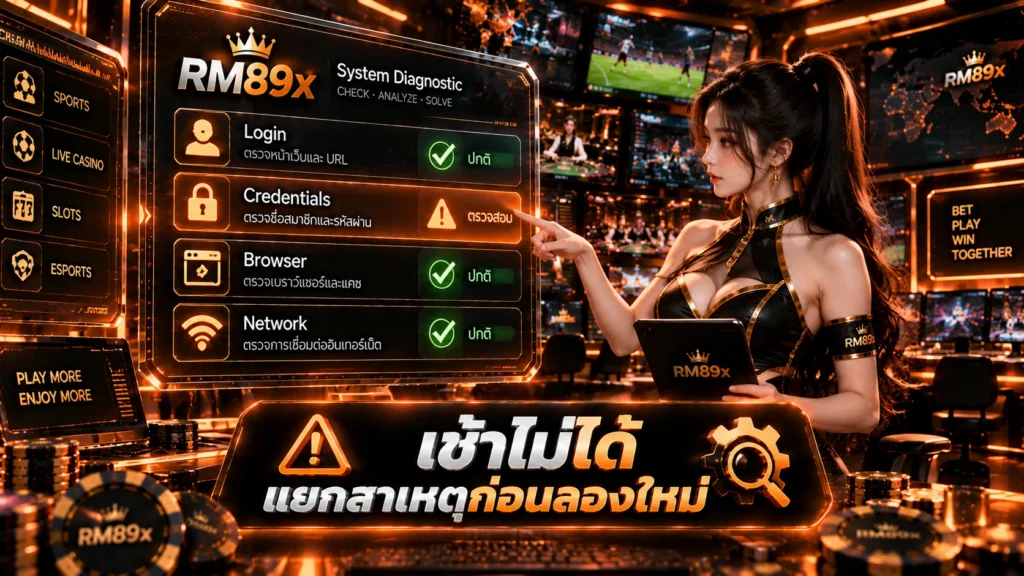
หลังเปลี่ยนรหัส เบราว์เซอร์อาจยังเก็บข้อมูลชุดเดิมไว้ เมื่อกลับมาหน้า Login ควรตรวจว่า Auto-fill กำลังใส่รหัสเก่าหรือไม่ หากเป็นเช่นนั้นให้เลือกข้อมูลชุดล่าสุดหรือกรอกใหม่ด้วยตนเอง หากต้องการจัดการเรื่องการเปลี่ยนรหัสโดยเฉพาะ ให้ดู เปลี่ยนรหัสผ่าน RM89x ซึ่งควรใช้เป็นหน้าหลักสำหรับขั้นตอนเปลี่ยนรหัส ส่วนบทความนี้เน้นเฉพาะสิ่งที่ต้องตรวจเมื่อนำข้อมูลกลับมา Login
วิธีตรวจที่มีประสิทธิภาพคือแบ่งสาเหตุเป็นชั้น ไม่ควรเปลี่ยนทุกอย่างพร้อมกัน เพราะจะไม่รู้ว่าสิ่งใดเป็นต้นเหตุ เริ่มจากหน้า Login ต่อด้วยข้อมูลบัญชี เบราว์เซอร์ และสุดท้ายเครือข่าย
| อาการ | จุดที่ควรตรวจ | การตรวจเบื้องต้น |
|---|---|---|
| หน้า Login เปิดไม่ได้ | ทางเข้าและเครือข่าย | ตรวจ URL และการเชื่อมต่อ |
| หน้าเปิดแต่ข้อมูลไม่ผ่าน | ข้อมูลสมาชิกและรหัส | ตรวจ Auto-fill และการพิมพ์ |
| กดแล้วหน้าไม่ตอบสนอง | Browser และ Network | ตรวจสถานะโหลดและสัญญาณ |
| เพิ่งเปลี่ยนรหัสแล้วเข้าไม่ได้ | ข้อมูลที่อุปกรณ์จำไว้ | ตรวจว่ารหัสเก่ายังถูกเติมอยู่หรือไม่ |
| จำรหัสไม่ได้ | Password Recovery | หยุดเดาและใช้ขั้นตอนกู้คืน |
หากตรวจตามลำดับแล้วยังไม่พบสาเหตุ ให้ไปยัง RM89x ล็อกอินไม่ได้ ซึ่งแยกเนื้อหาการวิเคราะห์ปัญหา Login โดยเฉพาะ และสามารถลงรายละเอียดเรื่อง Browser, Cache และ Network ได้มากกว่าหน้าหลักนี้
เมื่อระบบพาไปยังหน้าหลังเข้าสู่ระบบ ควรตรวจว่าบัญชีที่แสดงเป็นบัญชีที่ตั้งใจใช้งาน โดยเฉพาะบนอุปกรณ์ที่มีการบันทึกข้อมูลหลายชุด หากไม่ใช่บัญชีที่ต้องการ ไม่ควรดำเนินการต่อโดยคิดว่าจะเปลี่ยนภายหลัง แต่ควรออกจากระบบและตรวจข้อมูลใหม่
หากใช้อุปกรณ์ส่วนตัว สามารถพิจารณาการจัดการรหัสผ่านตามความเหมาะสม แต่ถ้าเป็นเครื่องที่ใช้ร่วมกับผู้อื่น ไม่ควรเลือกให้ระบบจำสถานะ Login โดยไม่จำเป็น และควรออกจากระบบเมื่อใช้งานเสร็จ
ควรตรวจ URL หน้า Login ข้อมูลสมาชิก รหัสผ่าน Auto-fill และสถานะอินเทอร์เน็ตก่อนกด เพื่อแยกปัญหาข้อมูลออกจากปัญหาหน้าเว็บหรือเครือข่าย
ตรวจ Caps Lock ภาษาคีย์บอร์ด และรหัสที่ Auto-fill นำมาใส่ก่อน หากเพิ่งเปลี่ยนรหัสควรดูว่าเบราว์เซอร์ยังใช้ข้อมูลชุดเก่าหรือไม่
อาจเกี่ยวข้องกับหน้าเว็บ เบราว์เซอร์ หรือการเชื่อมต่อ ควรตรวจว่าหน้ากำลังโหลดและอินเทอร์เน็ตทำงานหรือไม่ก่อนกดซ้ำ
ใช้ได้เพื่อช่วยกรอก แต่ควรตรวจข้อมูลทุกครั้งก่อนยืนยัน เพราะเบราว์เซอร์อาจมีข้อมูลเก่าหรือข้อมูลของบัญชีอื่นบันทึกไว้
ไม่ควรเดารหัสต่อเนื่อง หากไม่แน่ใจว่ารหัสชุดใดถูกต้องควรใช้ขั้นตอนกู้คืนที่เว็บไซต์กำหนดแทน
เลือกการเชื่อมต่อที่เสถียรในขณะนั้นเป็นหลัก หากโทรศัพท์กำลังสลับเครือข่าย ควรรอให้การเชื่อมต่อคงที่ก่อนส่งข้อมูล Login
ตรวจว่าเบราว์เซอร์หรือเครื่องมือจัดการรหัสยังเติมรหัสชุดเก่าอยู่หรือไม่ จากนั้นใช้ข้อมูลชุดล่าสุดที่ผู้ใช้ตั้งไว้
ควรตรวจว่าบัญชีที่เปิดอยู่เป็นบัญชีของตนเองและเป็นบัญชีที่ตั้งใจใช้ หากเป็นอุปกรณ์สาธารณะหรือใช้ร่วมกันควรออกจากระบบหลังใช้งานเสร็จ
การ เข้าสู่ระบบ RM89x ที่ตรวจสอบง่ายควรเริ่มจากหน้า Login ที่ถูกต้อง ตามด้วยข้อมูลสมาชิก รหัสผ่าน เบราว์เซอร์ และเครือข่าย หากเกิดปัญหาควรดูอาการก่อนแก้ ไม่ควรเปลี่ยนรหัส ล้างข้อมูล และสลับเครือข่ายพร้อมกันทั้งหมด เพราะจะทำให้ระบุต้นเหตุได้ยากขึ้น
หากเป็นปัญหาเฉพาะด้าน ให้ใช้หน้าที่แยกไว้ตาม Search Intent เช่น คู่มือ Login การกู้รหัส การเปลี่ยนรหัส หรือการแก้ปัญหา Login ไม่ได้ วิธีนี้ช่วยให้แต่ละปัญหามีเส้นทางตรวจที่ชัดเจนและไม่ปะปนกัน
Fernandez ต่อสัญญาใหม่กับ London City Lionesses ออกไปถึงปี 2029 หลังเป็นกำลังหลักของทีมในฤดูกาลที่ผ่านมา
Jana Fernandez กองหลัง/แบ็คขวาของ London City Lionesses เซ็นสัญญาใหม่กับสโมสรออกไปถึงปี 2029 หลังย้ายมาจากบาร์เซโลนาเมื่อสิงหาคม 2025 เธอกลายเป็นผู้เล่นสำคัญภายใต้การคุมทีมของเอเดร์ มาสเตร และลงเล่นทุกนัดในฤดูกาลที่แล้วเมื่อทีมเปิดตัวบนเวที WSL จบที่ 6 ความสามารถในตำแหน่งแบ็คขวาของเธอทำให้แฟนๆ เชื่อมั่นในอนาคตของทีม
“ฉันมีความสุขมากที่ได้เซ็นสัญญาใหม่ที่นี่กับ London City” เฟร์นันเดซกล่าว “เมื่อมาถึงอังกฤษเมื่อปีก่อน ผมมาร่วมทีมด้วยความฝันเรื่องอนาคต ความสามารถ ความตื่นเต้น และความก้าวหน้าเป็นสามคำที่ผมเชื่อมโยงกับสโมสร และผมยินดีที่จะผูกพันอนาคตของผมที่นี่ ผมรู้สึกเหมือนอยู่บ้านที่นี่”
ตั้งแต่ย้ายจากบาร์เซโลนาในสิงหาคม 2025 เฟร์นันเดซมีบทบาทสำคัญในแนวรับของทีมภายใต้มาสเตร เธอลงเล่นในทุกนัดของ WSL ฤดูกาลที่ผ่านมาและช่วยให้ London City เปิดตัวในลีกสูงสุดด้วยการจบอันดับที่ 6 ความเป็นแบ็คขวาที่มีการอ่านเกมดีทำให้เธอเป็นผู้เล่นที่ทีมไว้วางใจ และแฟนๆ โหวตให้เธอเป็นผู้เล่นของฤดูกาลของสโมสร
การต่อสัญญาครั้งนี้สะท้อนกลยุทธ์ของสโมสรภายใต้เจ้าของ Michele Kang ที่มุ่งสร้างทีมเพื่อขึ้นสู่อันดับท็อปสามของ WSL และลุยแชมเปียนส์ลีก ทั้งยังหมายถึงความมั่นคงในการรักษาแข้งคุณภาพ เช่น เฟร์นันเดซ และ Freya Godfrey ในระยะยาว ซึ่งเป็นส่วนสำคัญในการพัฒนาผลงาน
เฟร์นันเดซกล่าวถึงอนาคตของเธอในลอนดอนว่า “เรากำลังสร้างอะไรบางอย่างร่วมกัน ระหว่างผู้เล่น ทีมงาน และแฟนๆ ผมพร้อมที่จะมีส่วนร่วมและทุ่มเทเพื่อความสำเร็จในอนาคต” เธอมองเห็นการเติบโตที่ชัดเจนและต้องการมีส่วนร่วมในความสำเร็จของสโมสรต่อไป
ก่อนมาที่อังกฤษ เฟร์นันเดซเคยคว้าแชมป์ลาลีกา 5 สมัย แชมป์ยูฟ่าแชมเปียนส์ลีก และ Copa de la Reina 3 ครั้งที่บาร์เซโลนา ประสบการณ์เหล่านี้เธอนำมาช่วยยกระดับ London City และสโมสรยังประกาศว่า Alexia Putellas และ Mapi León เพื่อนร่วมทีมบาร์เซโลน่าจะเข้าร่วมสโมสรพร้อมกับการเสริมทัพในฤดูกาลล่าสุด
ข่าวนี้ชี้ให้เห็นถึงความมุ่งมั่นของ London City ในการรักษาคนสำคัญเพื่อยกระดับทีมสู่เป้าหมายระดับนานาชาติ งานนี้สะท้อนถึงการลงทุนด้านผู้เล่นคุณภาพเพื่อพัฒนาแฟรนไชส์ในระยะยาว และ Fernandez ยังคงเป็นทรัพย์สินอันมีค่าของสโมสร
แหล่งที่มา: BBC Sport (บทความต้นฉบับ)