
สรุปสถานะฟื้นฟูของ Jota ใน Celtic พร้อมแผนทดสอบลงสนามช่วงพักทีมชาติ และมุมมองต่อทิศทางทีมหลังอาการบาดเจ็บ
Jota ใกล้กลับมาลงสนามหลังจากอาการบาดเจ็บระยะยาว ข่าวระบุว่าเขากำลังฟื้นฟูอย่างก้าวหน้า และ Celtic กำลังพิจารณาแผนการใช้งานเมื่อฟื้นเต็มที่ ความคืบหน้าในการฝึกซ้อมจะช่วยให้โค้ชประเมินความพร้อมของทีมในช่วงระยะห่างของโปรแกรมแข่งขัน
นอกจากนี้ ยังมีการกล่าวถึงความเป็นไปได้ที่ Eddie Howe จะมีบทบาทหากมีโอกาสนำ Celtic เหมือนเดิม แม้เดิมทีจะยังไม่มีการยืนยันอย่างเป็นทางการ ตามคำกล่าวของ Marvin Bartley ที่เคยร่วมงานกับ Howe ทำให้แฟนบอลมองเห็นทิศทางอนาคตที่ยังไม่แน่นอน
เกี่ยวกับการใช้งาน Jota ระหว่างพักทีมชาติ Celtic กำลังพิจารณาเกมฝึกซ้อมแบบปิดสนามเพื่อให้เขาได้ทดสอบฟิตอีกขั้นโดยไม่มีความกดดันจากการแข่งขันจริง ทั้งนี้เป้าหมายคือให้เขากลับมามีส่วนร่วมกับทีมด้วยความมั่นใจและสามารถลงสนามได้ทันทีเมื่อโปรแกรมลีกกลับมา
การเตรียมความพร้อมเช่นนี้สะท้อนถึงแนวทางของสโมสที่ต้องการให้ Jota ฟื้นฟูอย่างเหมาะสมก่อนการใช้งานจริง
นอกเหนือจากกรณี Jota แล้ว ข่าวลือรอบทีมยังมีการกล่าวถึงภาพรวมอนาคตผู้บริหารและผู้เล่นคนอื่น โดยมีการอ้างถึงสำนักข่าวต่างประเทศที่ตีข่าวเป็นระยะ ทั้งนี้ข้อมูลดังกล่าวเป็นประเด็นข่าวลือที่ต้องติดตามยืนยันเพิ่มเติม
ตัวอย่างประเด็นที่สื่อบางส่วนหยิบยก ได้แก่ ความเคลื่อนไหวของผู้เล่นอย่าง Scott McTominay ฝึกซ้อมเดี่ยวกับ Napoli หลังการผ่าตัดหัวใจ และการพูดถึง Oli McBurnie ในบทบาทกองหน้ากับทีมชาติ รวมถึงการเคลื่อนไหวของนักเตะคนอื่นๆ อย่าง Unax Alvarez และ Camilo Duran ในแง่ย้ายทีมและสถานะสัญญา ข่าวอีกประเด็นรวมถึงการแต่งตั้ง Jack Ross เป็นผู้ช่วย Sporting Director ที่ Newcastle ในขณะเดียวกัน Michael Stewart ย้อนเล่าถึงโอกาสย้ายไป Celtic ในอดีต ทั้งหมดนี้เป็นการสื่อสารข่าวลือที่ยังไม่มีการยืนยันจากสโมสร
ควรรับข่าวด้วยท่าทีระมัดระวังและรอข้อมูลจากแหล่งข่าวที่เชื่อถือได้
สรุป: Jota ใกล้กลับมาฟิตเต็มที่และ Celtic กำลังวางแผนทดสอบฟิตในช่วงพักทีมชาติ ซึ่งอาจส่งผลต่อรูปแบบแนวรุกในระยะสั้น
ความคิดเห็นของผู้เขียน: หาก Jota ฟื้นตัวเต็มที่ เขาอาจเป็นปัจจัยเปลี่ยนเกมให้ Celtic แต่ควรระมัดระวังการตีความข่าวลือรอบทีม ทั้งนี้ติดตามข่าวจาก BBC Sport อย่างใกล้ชิดจะช่วยให้เห็นภาพรวมที่ชัดเจนขึ้น
แหล่งที่มา: BBC Sport
เครดิต: BBC Sport
การ เข้า RM89x ผ่าน Chrome สามารถทำได้ทั้งบนโทรศัพท์มือถือและคอมพิวเตอร์ โดยจุดสำคัญไม่ได้มีเพียงการเปิดหน้าเว็บไซต์ให้สำเร็จ แต่ควรตรวจ Address Bar, ชื่อ Domain และสถานะการเชื่อมต่อก่อน Login ทุกครั้ง โดยเฉพาะเมื่อเปิดลิงก์จาก Search Engine แอปแชต หรือเว็บไซต์ภายนอก
Chrome มีรูปแบบการใช้งานใกล้เคียงกันบน Android, Windows และระบบอื่น แต่ตำแหน่งของเมนูอาจแตกต่างเล็กน้อย ผู้ใช้งานจึงควรแยกให้ออกระหว่างปัญหาจาก URL ปัญหาจาก Browser และปัญหาจากเครือข่าย เพื่อเลือกวิธีตรวจสอบได้ตรงจุด
ก่อนเริ่มใช้งานควรมี Chrome เวอร์ชันที่รองรับกับอุปกรณ์และการเชื่อมต่ออินเทอร์เน็ตที่ทำงานตามปกติ จากนั้นเตรียม URL ที่ต้องการเปิดและตรวจปลายทางผ่าน Address Bar ของ Chrome โดยตรง
| สิ่งที่ตรวจ | จุดที่ควรดู | หากพบปัญหา |
|---|---|---|
| Chrome | Browser เปิดและทำงานได้ตามปกติ | ปิดแล้วเปิดใหม่หรือตรวจการอัปเดต |
| URL | ตรวจจาก Address Bar | ตรวจตัวสะกดใหม่ |
| Domain | อ่านชื่อและส่วนท้ายให้ครบ | หยุดก่อน Login หากไม่ตรง |
| HTTPS | ดูสถานะการเชื่อมต่อ | อ่านคำเตือนของ Chrome |
| Redirect | ดู URL หลังโหลดเสร็จ | ตรวจ Domain ปลายทางอีกครั้ง |
| Network | ทดสอบ Wi-Fi หรือ 4G/5G | แยกปัญหา Browser กับเครือข่าย |
เริ่มจากเปิด Google Chrome บนโทรศัพท์หรือคอมพิวเตอร์ หากมีแท็บจำนวนมาก สามารถเปิดแท็บใหม่เพื่อแยกหน้าที่กำลังจะตรวจออกจากเว็บไซต์อื่น ทำให้สังเกต URL และการ Redirect ได้ง่ายขึ้น
หากต้องการดูภาพรวมของขั้นตอนการเข้าผ่านช่องทางต่าง ๆ ก่อน สามารถอ่าน วิธีเข้า RM89x แล้วจึงเลือก Chrome เป็น Browser สำหรับดำเนินการต่อ
แตะหรือคลิก Address Bar แล้วใส่ URL ที่ต้องการเปิดโดยตรง หลังจากนั้นตรวจตัวสะกดก่อนกดเข้าเว็บไซต์ โดยเฉพาะชื่อ Domain ตัวเลข และส่วนท้ายของที่อยู่
ไม่ควรใช้เพียงชื่อเว็บไซต์ที่แสดงในผลการค้นหาเป็นตัวตัดสิน เพราะสิ่งที่ควรตรวจคือ URL ปลายทางที่ Chrome แสดงบน Address Bar
เมื่อเว็บไซต์เปิดขึ้นแล้ว อย่ารีบ Login ทันที ควรรอให้หน้าโหลดจนเสร็จแล้วแตะ Address Bar อีกครั้งเพื่อดูว่า URL ปลายทางยังตรงกับที่เปิดไว้หรือไม่
หากต้องการตรวจ URL อย่างละเอียด สามารถดู วิธีเช็ก URL RM89x เพื่อไล่ตรวจ Domain, HTTPS และ Redirect ก่อนกรอกข้อมูล
Chrome จะแสดงข้อมูลเกี่ยวกับการเชื่อมต่อของเว็บไซต์ ผู้ใช้งานควรตรวจสถานะดังกล่าวร่วมกับชื่อ Domain ไม่ควรใช้ HTTPS เป็นหลักฐานเพียงจุดเดียวในการตัดสินว่าปลายทางถูกต้อง
หาก Browser แสดงคำเตือนเกี่ยวกับ Certificate หรือการเชื่อมต่อ ควรอ่านรายละเอียดก่อน ไม่ควรกดข้ามคำเตือนโดยอัตโนมัติเพื่อไปยังหน้า Login
ก่อนกรอกข้อมูลควรตรวจ Address Bar อีกครั้ง หากมีการเปลี่ยนหน้าในระหว่างทาง ให้ตรวจ Domain ของหน้าใหม่ด้วย วิธีนี้ช่วยให้เห็นได้ว่ามี Redirect เกิดขึ้นหรือไม่
หากชื่อ Domain เปลี่ยนไปเป็นปลายทางที่ไม่คุ้นเคย ควรหยุดและตรวจสอบ URL ใหม่ก่อนดำเนินการต่อ
บน Android ตำแหน่ง Address Bar อาจแตกต่างกันตามเวอร์ชันของ Chrome แต่หลักการเหมือนกัน คือแตะแถบที่อยู่เพื่อดู URL แบบเต็ม จากนั้นตรวจ Domain ก่อน Login
หากเปิดลิงก์จาก LINE, Facebook หรือแอปอื่น ควรสังเกตว่าหน้าดังกล่าวเปิดอยู่ใน Browser ภายในแอปหรือ Chrome โดยตรง หากต้องการตรวจ URL ให้ชัดขึ้น สามารถเลือกเปิดหน้าต่อใน Chrome แล้วตรวจ Address Bar อีกครั้ง
สำหรับการ เข้า RM89x บนคอมพิวเตอร์ ผ่าน Chrome สามารถตรวจ URL ได้จาก Address Bar ด้านบนของ Browser โดยตรง จอขนาดใหญ่ช่วยให้มองเห็น Domain และรายละเอียดของ URL ได้ง่ายกว่าบนมือถือ
หากเปิดหลายแท็บ ควรตรวจให้แน่ใจว่ากำลังกรอกข้อมูลอยู่ในแท็บที่ตรวจ URL แล้ว เพราะชื่อแท็บหรือไอคอนเว็บไซต์ไม่ควรใช้แทนการตรวจ Address Bar
การตรวจตามลำดับช่วยลดการข้ามขั้นตอน โดยเฉพาะเมื่อต้องเปิดเว็บไซต์จากลิงก์ที่ไม่เคยใช้งานมาก่อน

เมื่อ Chrome เปิดเว็บไซต์ไม่ได้ ไม่ควรสรุปทันทีว่าปัญหาเกิดจากบัญชีผู้ใช้ เพราะสาเหตุอาจมาจาก Browser, Cache, Network, DNS หรือ URL ที่กำลังเปิดอยู่
| อาการ | จุดที่ควรตรวจ | แนวทางเบื้องต้น |
|---|---|---|
| หน้าไม่โหลด | Internet / Network | ทดสอบเว็บไซต์อื่นก่อน |
| โหลดค้าง | Chrome / Cache | Reload หรือเปิดแท็บใหม่ |
| URL เปลี่ยน | Redirect | ตรวจ Domain ปลายทาง |
| มีคำเตือน | Certificate / HTTPS | อ่านรายละเอียดก่อนดำเนินการต่อ |
| เข้าได้บางเครือข่าย | Wi-Fi / 4G / 5G | ตรวจการเชื่อมต่อแยกกัน |
หากหน้าเว็บโหลดไม่สมบูรณ์ สามารถ Reload หนึ่งครั้งและรอให้หน้าโหลดจนเสร็จ หลังจาก Reload ควรตรวจ URL ซ้ำ เพราะหน้าเว็บอาจมีการเปลี่ยนเส้นทางระหว่างโหลด
หากแท็บเดิมทำงานผิดปกติ สามารถเปิดแท็บใหม่แล้วใส่ URL อีกครั้ง วิธีนี้ช่วยแยกปัญหาของ Session หรือหน้าที่โหลดค้างออกจากปัญหา URL
ข้อมูลที่ Browser เก็บไว้สามารถมีผลต่อการแสดงหน้าเว็บไซต์ได้ หากปัญหาเกิดซ้ำควรตรวจการตั้งค่า Chrome และจัดการข้อมูลเว็บไซต์ตามความจำเป็น โดยไม่ควรลบรหัสผ่านหรือข้อมูลสำคัญโดยไม่ตรวจสอบก่อน
วิธีใช้ Chrome และการตรวจ URL เหมือนกันไม่ว่าจะเชื่อมต่อผ่าน Wi-Fi, 4G หรือ 5G แต่ความเสถียรของเครือข่ายอาจทำให้หน้าเว็บโหลดเร็วหรือช้าต่างกัน
หากเปลี่ยนจาก Wi-Fi เป็นเครือข่ายมือถือแล้วหน้าเว็บไซต์โหลดใหม่ ควรตรวจ Address Bar และ Domain อีกครั้งก่อน Login ไม่ควรถือว่าหน้าปลายทางยังเหมือนเดิมโดยอัตโนมัติ
Chrome และ Safari สามารถใช้ตรวจ URL, Domain และสถานะการเชื่อมต่อได้เหมือนกัน แต่ตำแหน่ง Address Bar เมนู และการแสดงรายละเอียดบางส่วนอาจต่างกันตามอุปกรณ์และเวอร์ชัน
ผู้ที่ใช้อุปกรณ์ Apple และต้องการดูขั้นตอนอีก Browser สามารถอ่าน เข้า RM89x ผ่าน Safari เพื่อเปรียบเทียบวิธีตรวจ URL และการเข้าผ่าน Safari โดยไม่จำเป็นต้องรวมขั้นตอนทั้งหมดไว้ในหน้านี้
นอกจาก Browser และ URL แล้ว ควรตรวจ Terms, Privacy, Responsible Gambling และ Contact ของเว็บไซต์ เพื่อทำความเข้าใจเงื่อนไขการใช้งาน การจัดการข้อมูลส่วนบุคคล ช่องทางติดต่อ รวมถึงเครื่องมือจำกัดเวลาและวงเงิน
หากมีขั้นตอน KYC ควรอ่านวัตถุประสงค์และเงื่อนไขก่อนส่งเอกสาร ส่วนข้อมูลใบอนุญาตหรือหน่วยงานกำกับควรตรวจจากแหล่งที่เกี่ยวข้องโดยตรงเมื่อจำเป็น สำหรับ เว็บพนันออนไลน์ ไม่ควรประเมินความน่าเชื่อถือจาก Browser โลโก้ หรือรูปลักษณ์เว็บไซต์เพียงอย่างเดียว
Android: แตะ Address Bar เพื่อดู URL แบบเต็ม โดยเฉพาะเมื่อเปิดลิงก์ต่อจากแอปอื่น
คอมพิวเตอร์: ตรวจ URL จาก Address Bar ด้านบนและแยกแท็บที่ใช้ Login ออกจากหน้าอื่น
Chrome: ตรวจ Domain, HTTPS และคำเตือนของ Browser ก่อนกรอกข้อมูล
Wi-Fi: หากโหลดค้าง ให้ทดสอบการเชื่อมต่อก่อนเปลี่ยนการตั้งค่า Browser
4G/5G: หลังสลับเครือข่ายและหน้าโหลดใหม่ ให้ตรวจ URL ปลายทางซ้ำอีกครั้ง
การใช้งาน Chrome ควรเริ่มจากเปิด URL ผ่าน Address Bar ตรวจชื่อ Domain รอหน้าเว็บโหลดจนเสร็จ และตรวจปลายทางซ้ำก่อน Login หาก Chrome แสดงคำเตือนหรือมีการ Redirect ไปยัง Domain ที่ไม่คุ้นเคย ควรหยุดตรวจสอบก่อนกรอกข้อมูล
หากเว็บไซต์เปิดไม่ได้ ควรแยกตรวจ Browser, URL และ Network ทีละส่วน วิธีนี้ช่วยให้ระบุสาเหตุได้ชัดกว่าการลอง Login หรือ Reload ซ้ำหลายครั้งโดยไม่ได้ตรวจปลายทาง
ได้ Chrome สามารถใช้งานบนมือถือได้ โดยควรตรวจ URL และ Domain จาก Address Bar ก่อน Login
เพราะอาจมี Redirect ระหว่างทาง จึงควรตรวจ Domain ปลายทางอีกครั้ง
ไม่ HTTPS เกี่ยวข้องกับการเข้ารหัสการเชื่อมต่อ จึงต้องตรวจ Domain และ URL ร่วมด้วย
ตรวจ Internet, URL และสถานะ Browser ก่อน จากนั้นจึงลอง Reload หรือเปิดแท็บใหม่
อาจเกี่ยวข้องกับเครือข่ายหรือการตั้งค่าการเชื่อมต่อ ควรแยกทดสอบเครือข่ายก่อนสรุปสาเหตุ
หลักการเหมือนกัน คือดู Address Bar ตรวจ Domain, HTTPS และ Redirect แต่ตำแหน่งเมนูอาจแตกต่างกัน
ควรอ่านรายละเอียดคำเตือนและตรวจ URL ก่อน ไม่ควรกดข้ามคำเตือนโดยอัตโนมัติ
สามารถใช้ Browser ที่รองรับได้ แต่ควรตรวจ URL และสถานะการเชื่อมต่อด้วยหลักเดียวกันก่อน Login
Old Trafford turf cubes ขายชิ้นละ 125 ปอนด์ ท่ามกลางหนี้รวมกว่า 1 พันล้านปอนด์ เผยแผนสนามใหม่และมรดกประวัติศาสตร์ของสโมสร
แมนเชสเตอร์ ยูไนเต็ดประกาศขายชิ้นส่วนสนาม Old Trafford ในราคาชิ้นละ 125 ปอนด์ โดยขึ้นประกาศบนวันเดียวกับที่สโมสรระบุหนี้สินรวมของทีมยังสูงกว่า 1 พันล้านปอนด์ การขายครั้งแรกหมดอย่างรวดเร็ว ชิ้น turf ที่ถูกถอดออกถูกเก็บไว้ในกล่องแก้วขนาด 7×7 ซม. โดยถูกอธิบายบนเว็บไซต์สโมสรว่าเป็นมรดกที่หาค่ามิศาลไม่ได้ ความเคลื่อนไหวดังกล่าวเกิดขึ้นในช่วงที่สนามถูกถอดและเตรียมการปรับปรุงเพื่อสร้างสนามใหม่ โดยเป็นครั้งแรกในรอบ 14 ปีที่พื้นสนามถูกขุดออก ปรับโครงสร้างและคงไว้เพียงพื้นฐาน นอกจากนี้การเก็บชิ้นส่วน turf ไว้ในรูปสี่เหลี่ยมเล็ก ๆ ยังเป็นวิธีที่สโมสรใช้เพื่อเชื่อมต่อแฟนบอลกับเหตุการณ์สำคัญ ๆ ที่สนามเคยให้บริการ
ชิ้นส่วนที่ขายไม่ใช่เพียงของสะสม เนื่องจากองค์ประกอบเหล่านี้ถูกออกแบบมาเพื่อเป็นมรดกทางประวัติศาสตร์ ช่วยให้แฟนบอลมีส่วนร่วมกับความทรงจำของวันแข่งขันต่าง ๆ ที่ Old Trafford อธิบายไว้ว่าเป็น “priceless memento of iconic games” โดยแรกเริ่มมีการนำเสนอเป็นชุดที่มีความพิเศษ ซึ่งชิ้นส่วนเหล่านี้ถูกพบในกล่องแก้วและกรอบดำ
ส่วนที่สำคัญคือในวันเดียวกันนั้น แมนฯ ยูไนเต็ดรายงานว่าหนี้สินรวมยังสูงกว่า 1 พันล้านปอนด์ อย่างไรก็ตาม สโมสรมีรายได้รวม 677.6 ล้านปอนด์สำหรับปี 2025-26 และมีกำไรจากการดำเนินงาน 22.6 ล้านปอนด์ แม้จะมีกำไรบางส่วนแต่ก่อนหักภาษีสโมสรก็ขาดทุน 43 ล้านปอนด์
ด้านการลงทุน สโมสรระบุว่าพวกเขาใช้เงิน 63.5 ล้านปอนด์ในการซื้อที่ดินเพื่อสร้างสนามใหม่ ซึ่งคาดว่าจะมีมูลค่ารวมมากกว่า 2 พันล้านปอนด์ แสดงให้เห็นถึงความมุ่งมั่นในการปรับปรุงโครงสร้างพื้นฐานของทีมเพื่อแข่งขันในระดับสูงต่อไปในระยะยาว
Old Trafford ใช้สนามตั้งแต่ปี 1910 ในฤดูร้อนปีนี้สนามถูกขุดขึ้นเป็นครั้งแรกในรอบ 14 ปี แล้วมุ่งสู่การฟื้นฟูและจัดการพื้นผิวให้เรียบใหม่ ชิ้น turf ที่ถูกถอดออกถูกแบ่งปันในรูปแบบลูกบาศก์ขนาด 7×7 ซม. เพื่อสะท้อนประวัติศาสตร์ของสนามและเกมที่แฟนบอลจดจำ ทั้งนี้ แต่ละชิ้นถูกจัดเก็บในโครงสร้างกล่องแก้วเพื่อความทนทานและเป็นที่ชื่นชมของผู้ที่ไปเยือน
วิธีการนำ turf cubes มาซิงโครไนซ์กับประวัติศาสตร์ของสโมสรสะท้อนถึงการผสมผสานระหว่างความทรงจำกับการลงทุนในอนาคต การมุ่งหน้าไปสู่สนามใหม่ที่มีมูลค่ารวมสูงอาจสร้างความมั่นใจให้แฟนบอลว่าแมนยูยังคงมุ่งมั่นในความสำเร็จแม้ต้องเผชิญกับหนี้สินระดับหลายพันล้านและความท้าทายด้านการเงินระดับโลก
การขาย turf cubes เป็นวิธีที่สโมสรใช้เชื่อมต่อกับแฟนบอลและระลึกถึงคืนวันที่สำคัญ ในขณะที่หนี้รวมยังคงเป็นเงามืดเหนือการลงทุนสนามใหม่ ความเคลื่อนไหวนี้สะท้อนถึงความสมดุลระหว่างการรักษามรดกกับการสร้างอนาคตให้สโมสรยังคงแข่งขันระดับสูง
แหล่งที่มา: สำนักข่าว BBC Sport

ก่อน Login หรือกรอกข้อมูลบนเว็บไซต์ ควรตรวจสอบปลายทางที่กำลังเปิดอยู่ให้ชัดเจน โดย วิธีเช็กเว็บไซต์ RM89x ที่ถูกต้อง ไม่ควรพิจารณาเพียงโลโก้ สี หรือหน้าตาของเว็บไซต์ แต่ต้องตรวจ URL บน Address Bar ชื่อ Domain สถานะ HTTPS และปลายทางหลัง Redirect ร่วมกัน เพื่อแยกข้อมูลที่ Browser แสดงจริงออกจากองค์ประกอบที่สามารถออกแบบให้คล้ายกันได้
สำหรับผู้ใช้งานใหม่ การตรวจเว็บไซต์ไม่จำเป็นต้องเริ่มจากเครื่องมือที่ซับซ้อน เพียงอ่าน URL ให้ครบก่อน Login และตรวจซ้ำเมื่อเว็บไซต์เปลี่ยนหน้า ก็ช่วยให้เห็นความผิดปกติพื้นฐานได้ง่ายขึ้น โดยเฉพาะเมื่อเข้าผ่าน Search Engine, Social Media, แอปแชต หรือลิงก์จากเว็บไซต์อื่น
การตรวจเว็บไซต์ควรพิจารณาหลายจุดร่วมกัน เพราะการเห็นเพียงชื่อหรือโลโก้ไม่สามารถบอกปลายทางของ Browser ได้ สิ่งที่ควรดูเป็นอันดับแรกคือ URL และ Domain ก่อนตรวจองค์ประกอบส่วนอื่นต่อไป
| จุดตรวจสอบ | ควรดูอะไร | เมื่อพบความผิดปกติ |
|---|---|---|
| URL | ดูที่อยู่จาก Address Bar โดยตรง | หยุดก่อน Login |
| Domain | ตรวจตัวสะกด ตัวเลข และส่วนท้าย | เปรียบเทียบกับข้อมูลที่ตรวจไว้ |
| HTTPS | ตรวจสถานะการเชื่อมต่อของ Browser | อ่านคำเตือนก่อนดำเนินการต่อ |
| Redirect | ตรวจ URL หลังหน้าเว็บโหลดเสร็จ | ตรวจ Domain ปลายทางใหม่ |
| Login | ดู URL ก่อนกรอกข้อมูล | อย่ากรอกข้อมูลหาก URL ผิดปกติ |
| ข้อมูลเว็บไซต์ | ดู Terms, Privacy และ Contact | ตรวจข้อมูลเพิ่มเติมก่อนใช้งาน |
ให้ดู URL จาก Address Bar ของ Browser โดยตรง ไม่ควรใช้ข้อความบนปุ่ม ชื่อหน้าเว็บ หรือโลโก้เป็นตัวแทนของ URL หาก Browser แสดง URL แบบย่อ ให้แตะหรือคลิก Address Bar เพื่อดูรายละเอียดทั้งหมดก่อน
ผู้ที่ต้องการดูรายละเอียดเฉพาะเรื่องการอ่าน URL สามารถอ่าน วิธีเช็ก URL RM89x เพื่อไล่ตรวจ Domain ตัวสะกด HTTPS และปลายทางของลิงก์ก่อน Login
อ่านชื่อ Domain ทีละส่วน โดยเฉพาะตัวอักษร ตัวเลข เครื่องหมาย และส่วนท้ายของโดเมน ชื่อที่แตกต่างเพียงเล็กน้อยอาจสังเกตได้ยากเมื่ออ่านอย่างรวดเร็ว จึงไม่ควรดูเพียงคำที่คุ้นตา
หากพบตัวอักษรเพิ่มหรือลด ส่วนท้ายเปลี่ยน หรือ Domain ไม่ตรงกับปลายทางที่ต้องการ ควรหยุดก่อนกรอกข้อมูลและตรวจแหล่งที่มาของลิงก์ใหม่
HTTPS ช่วยระบุว่าการรับส่งข้อมูลระหว่าง Browser และเว็บไซต์มีการเข้ารหัส แต่ไม่ได้ยืนยันเพียงอย่างเดียวว่าเว็บไซต์นั้นเป็นปลายทางที่ผู้ใช้ต้องการ ดังนั้นควรตรวจ HTTPS พร้อมกับ Domain และ URL เสมอ
หาก Browser แสดงคำเตือนเกี่ยวกับ Certificate หรือการเชื่อมต่อ ไม่ควรกดข้ามโดยอัตโนมัติ ควรอ่านรายละเอียดและตรวจ URL ใหม่ก่อนดำเนินการต่อ
หลังเปิดลิงก์ควรรอจนหน้าเว็บไซต์โหลดเสร็จ แล้วกลับไปดู Address Bar อีกครั้ง เพราะ URL เริ่มต้นและ URL ปลายทางอาจไม่เหมือนกันเมื่อมี Redirect
หากถูกส่งต่อไปยัง Domain ที่ไม่คุ้นเคย หรือมีการ Redirect หลายครั้งโดยไม่มีเหตุผลที่ชัดเจน ควรหยุดก่อน Login และตรวจสอบแหล่งที่มาของลิงก์

สำหรับมือใหม่สามารถใช้ลำดับ “เปิดเว็บไซต์ → ดู Address Bar → อ่าน Domain → ตรวจ HTTPS → รอโหลด → ตรวจ URL ซ้ำ → ค่อย Login” เป็น Checklist พื้นฐานได้ โดยไม่ต้องติดตั้งเครื่องมือเพิ่มเติม
หากยังไม่แน่ใจว่าควรเริ่มเข้าสู่เว็บไซต์จากขั้นตอนใด สามารถดู วิธีเข้า RM89x แล้วนำขั้นตอนตรวจสอบในหน้านี้ไปใช้กับ URL ปลายทางก่อนกรอกข้อมูล
บน Android ควรแตะ Address Bar เพื่อดู URL แบบเต็ม โดยเฉพาะเมื่อเปิดลิงก์จาก Social Media หรือแอปแชต เพราะบางแอปใช้ Browser ภายในแอปซึ่งอาจแสดงข้อมูลบนแถบที่อยู่ต่างจาก Chrome
ก่อน Login ควรตรวจ Domain อีกครั้ง หากมีการเปิดหน้าใหม่หรือ Redirect ให้ตรวจ Address Bar ของหน้าปลายทางซ้ำด้วย
ผู้ใช้ iPhone สามารถตรวจ URL ผ่าน Safari โดยแตะ Address Bar เพื่อดู Domain และรายละเอียดของ URL เมื่อเว็บไซต์โหลดเสร็จควรตรวจปลายทางอีกครั้งก่อนกรอกข้อมูล
หากเปิดเว็บไซต์จาก Browser ภายในแอป สามารถเปรียบเทียบปลายทางกับ Safari เพื่อให้มองเห็น Address Bar ได้ชัดเจนขึ้นเมื่อจำเป็น
Chrome สามารถตรวจ URL ได้โดยแตะหรือคลิก Address Bar ควรอ่าน Domain แบบเต็มแทนการพิจารณาเฉพาะชื่อเว็บไซต์ที่ปรากฏในผลการค้นหา
หาก Chrome แสดงคำเตือนเกี่ยวกับ Certificate หรือการเชื่อมต่อ ควรตรวจ URL และรายละเอียดคำเตือนก่อน ไม่ควรข้ามไปยังหน้า Login ทันที
Safari ใช้หลักการเดียวกัน คือดู Domain จาก Address Bar และตรวจ URL ซ้ำหลังหน้าเว็บโหลดเสร็จ โดยเฉพาะเมื่อหน้าเว็บไซต์เปิดต่อไปยังอีกหน้าหนึ่ง
โลโก้ สี และองค์ประกอบภายในเว็บไซต์สามารถใช้ประกอบการสังเกตได้ แต่ไม่ควรใช้แทนการตรวจ URL จาก Browser โดยตรง
ไม่ว่าจะใช้ Wi-Fi, 4G หรือ 5G ขั้นตอนตรวจ URL และ Domain ยังคงเหมือนเดิม อย่างไรก็ตาม เมื่อมีการเปลี่ยนเครือข่าย หน้าเว็บไซต์อาจโหลดใหม่ จึงควรตรวจ Address Bar อีกครั้งก่อน Login
หากเว็บไซต์โหลดไม่ได้หลังเปลี่ยนเครือข่าย ควรแยกตรวจปัญหาการเชื่อมต่อออกจากปัญหา URL ก่อน ไม่ควรรีบกรอกข้อมูลซ้ำหลายครั้ง

หากพบจุดผิดปกติ ไม่ควรใช้เพียงรูปลักษณ์ของเว็บไซต์เป็นเหตุผลในการดำเนินการต่อ ควรกลับไปตรวจ URL และแหล่งที่มาของลิงก์ก่อน
นอกจาก URL แล้ว ควรตรวจ Terms, Privacy, Responsible Gambling และ Contact เพื่อทำความเข้าใจเงื่อนไขการใช้งาน การจัดการข้อมูลส่วนบุคคล ช่องทางติดต่อ รวมถึงตัวเลือกสำหรับการจำกัดเวลาและวงเงิน
หากมีขั้นตอน KYC ควรตรวจวัตถุประสงค์และเงื่อนไขก่อนส่งเอกสาร ส่วนข้อมูลใบอนุญาตหรือหน่วยงานกำกับควรตรวจจากแหล่งของหน่วยงานที่เกี่ยวข้องโดยตรงเมื่อจำเป็น สำหรับ เว็บพนันออนไลน์ ไม่ควรประเมินความน่าเชื่อถือจากโปรโมชั่น โลโก้ หรือหน้าตาเว็บไซต์เพียงอย่างเดียว
การตรวจเว็บไซต์ก่อนใช้งานควรดู URL, Domain, HTTPS และ Redirect ร่วมกัน ไม่ควรตัดสินจากชื่อ โลโก้ หรือการออกแบบของหน้าเว็บเพียงอย่างเดียว โดยเฉพาะก่อน Login หรือส่งข้อมูลส่วนบุคคล
ผู้ใช้งานสามารถเริ่มจากการตรวจ Address Bar ทุกครั้ง และเมื่อพบ URL หรือขั้นตอนที่ไม่คุ้นเคย ให้หยุดตรวจสอบก่อนดำเนินการต่อ วิธีนี้เป็นพื้นฐานที่ใช้ได้ทั้งมือถือและคอมพิวเตอร์
ควรเริ่มจาก URL และชื่อ Domain ที่แสดงบน Address Bar ของ Browser
ไม่ได้ HTTPS แสดงถึงการเข้ารหัสการเชื่อมต่อ แต่ยังต้องตรวจ Domain และแหล่งที่มาของ URL ร่วมด้วย
เพราะเว็บไซต์อาจมี Redirect ทำให้ URL ปลายทางแตกต่างจากลิงก์ที่เปิดในตอนแรก
ควรหยุดก่อน Login และตรวจแหล่งที่มาของ URL ใหม่ ไม่ควรใช้ความเหมือนของหน้าเว็บเป็นตัวตัดสิน
แตะ Address Bar เพื่อดู URL แบบเต็ม ตรวจ Domain และ HTTPS แล้วตรวจ URL ซ้ำก่อน Login
ตรวจ URL ผ่าน Address Bar ของ Safari และดู Domain อีกครั้งหลังเว็บไซต์โหลดเสร็จ
หากเว็บไซต์มีการโหลดหน้าใหม่ ควรตรวจ URL อีกครั้งก่อนกรอกข้อมูล
ควรหยุดก่อนส่งข้อมูลและตรวจสอบ URL กับแหล่งที่มาของลิงก์ก่อนดำเนินการต่อ
คดีวัยรุ่นปฏิเสธส่งข้อความเหยียดผิวถึง Jess Carter ระหว่าง Women's Euro 2025 ในศาลเคมบริดจ์
Aaryan Aggarwal, อายุ 19 ปี, ตกเป็นผู้ต้องหาในข้อหาส่งข้อความสาธารณะที่ offensive, indecent, obscene หรือ menacing และถูกกล่าวหาว่าก่อนหน้านั้นเรียก Jess Carter ว่า “stupid” และ “ugly” พร้อมกับใช้คำดูหมิ่นเชื้อชาติ ข้อความดังกล่าวถูกอ้างถึงว่าเกิดขึ้นในวันที่ 17 กรกฎาคม 2025 ในช่วงที่ Carter กำลังลงสนามให้ทีมชาติอังกฤษในรอบก่อนรองชนะเลิศของ Women’s Euro 2025
การพิจารณาคดีถูกเปิดเผยต่อ Chelmsford Magistrates’ Court โดย Aggarwal ได้ปฏิเสธข้อกล่าวหานี้และจะขึ้นศาลต่อที่ Cambridge Magistrates’ Court ในวันที่ 3 มีนาคม เขาถูกปล่อยตัวโดยมีเงื่อนไขห้ามติดต่อ Carter หรือโพสต์เกี่ยวกับเธอออนไลน์ หากฝ่าฝืนมีความเสี่ยงถูกควบคุมตัว
เหตุการณ์นี้เกิดขึ้นขณะ Carter วัย 28 ปีอยู่ในทีมอังกฤษซึ่งเคยมีประวัติอันยาวนานกับสโมสร Chelsea ก่อนย้ายไป Gotham FC ในสหรัฐอเมริกาในปี 2024 และเป็นส่วนหนึ่งของทีมที่ชูถ้วย Euro 2022 ซึ่งเป็นความสำเร็จสำคัญของวงการฟุตบอลหญิง
ตำรวจและทีมสืบสวนได้ดำเนินการสอบสวนตั้งแต่การจับกุมที่เกี่ยวข้องในเดือนกันยายน ผู้พิพากษาได้กำหนดให้ Aggarwal ปฏิบัติตามเงื่อนไขการประกันตัวเพื่อไม่ติดต่อ Carter และห้ามโพสต์เกี่ยวกับเธอออนไลน์ หากมีการละเมิดเงื่อนไขดังกล่าว เขาอาจถูกจับเข้าคุกทันที
Jess Carter มีเส้นทางอาชีพที่มั่นคง ทั้งการเป็นส่วนหนึ่งของทีมชาติอังกฤษและการเล่นให้ Chelsea ก่อนย้ายไป Gotham FC ในปีที่ผ่านมา ผลกระทบจากกรณีนี้สะท้อนประเด็นร้อนแรงเกี่ยวกับการล่วงละเมิดทางออนไลน์ต่อผู้เล่นหญิงในวงการฟุตบอล ที่ยังคงเป็นประเด็นถกเถียงและต้องการมาตรการคุ้มครองที่ชัดเจน
กรณีนี้สะท้อนถึงความสำคัญในการรับมือกับการเหยียดผิวและคำพูดที่สื่อถึงเชื้อชาติบนโซเชียลมีเดียต่อผู้เล่นหญิง ความโปร่งใสของกระบวนการยุติธรรมควรทำให้แฟนบอลและสังคมเข้าใจถึงบทลงโทษที่เหมาะสม พร้อมกับการเสริมความคุ้มครองให้กับนักกีฬาในการดำเนินอาชีพในอนาคต
ก่อนเปิดหน้า Login หรือกรอกข้อมูล ผู้ใช้งานควรตรวจ Address Bar ของเบราว์เซอร์ให้เรียบร้อย โดยเฉพาะเมื่อเข้าจากผลการค้นหา ลิงก์ที่ได้รับมา หรือหน้าเว็บภายนอก วิธีเช็ก URL RM89x ที่ทำได้ง่ายที่สุดคืออ่านชื่อ Domain แบบเต็ม ตรวจตัวสะกด ดูสถานะ HTTPS และตรวจ URL อีกครั้งหลังหน้าเว็บโหลดเสร็จ เพื่อให้ทราบว่าปลายทางที่เปิดอยู่ตรงกับหน้าที่ตั้งใจเข้าหรือไม่
การดูเพียงโลโก้ สี หรือชื่อที่แสดงอยู่บนหน้าเว็บอาจไม่เพียงพอ เพราะองค์ประกอบด้านการออกแบบสามารถทำให้มีลักษณะใกล้เคียงกันได้ การอ่าน URL จาก Address Bar โดยตรงจึงเป็นขั้นตอนที่ควรทำก่อน Login โดยเฉพาะผู้ใช้งานใหม่ที่ยังไม่คุ้นกับโครงสร้างของชื่อโดเมน
URL เป็นข้อมูลที่ช่วยบอกว่าขณะนั้น Browser กำลังเชื่อมต่อไปยังปลายทางใด ผู้ใช้งานจึงควรตรวจ URL ทุกครั้งเมื่อเปิดเว็บไซต์จากช่องทางที่แตกต่างกัน เช่น Search Engine, Bookmark, Social Media หรือแอปแชต
หากต้องการเริ่มตั้งแต่ขั้นตอนการเข้าถึงเว็บไซต์ สามารถดู วิธีเข้า RM89x แล้วจึงใช้หลักการตรวจ URL ในบทความนี้กับหน้าปลายทางก่อนดำเนินการต่อ
| จุดที่ตรวจ | สิ่งที่ควรสังเกต | เมื่อพบความผิดปกติ |
|---|---|---|
| Address Bar | ดู URL ที่ Browser แสดงจริง | หยุดก่อน Login |
| Domain | ตรวจตัวสะกด ตัวเลข และส่วนท้าย | เปรียบเทียบ URL ใหม่ |
| HTTPS | ตรวจสถานะการเชื่อมต่อ | อย่าส่งข้อมูลหากมีคำเตือน |
| Redirect | ตรวจ URL หลังโหลดหน้าเสร็จ | เช็ก Domain ปลายทาง |
| หน้า Login | ตรวจ URL ก่อนกรอกข้อมูล | หยุดหากหน้าหรือ URL ผิดปกติ |
เริ่มต้นด้วยการแตะหรือคลิกบริเวณ Address Bar ของ Browser เพื่อดู URL ที่กำลังเปิดอยู่จริง เพราะบนหน้าจอมือถือ Browser บางรุ่นอาจย่อรายละเอียดของ URL ขณะใช้งาน
ควรอ่านชื่อ Domain ให้ครบ ไม่ดูเฉพาะคำที่คุ้นตา และไม่ใช้ชื่อเว็บไซต์ภายในหน้าเป็นตัวแทนของ URL บน Address Bar
หลังเห็น URL แบบเต็มแล้ว ให้ตรวจตัวสะกดของชื่อ Domain โดยสังเกตตัวอักษร ตัวเลข เครื่องหมาย และส่วนท้ายของโดเมน หากมีส่วนใดแตกต่างจากปลายทางที่ต้องการ ควรหยุดก่อนเข้าสู่ระบบ
จุดที่ควรระวังคือชื่อที่มีตัวอักษรคล้ายกัน การเพิ่มหรือลดตัวอักษรหนึ่งตำแหน่ง หรือการใช้ชื่อที่อ่านผ่าน ๆ แล้วดูเหมือนเดิม การตรวจแบบตัวต่อตัวช่วยให้เห็นความแตกต่างได้ง่ายขึ้น
HTTPS เป็นส่วนหนึ่งของการตรวจการเชื่อมต่อ แต่ไม่ควรใช้เป็นหลักฐานเพียงอย่างเดียวว่า URL นั้นเป็นปลายทางที่ต้องการ เนื่องจากเว็บไซต์อื่นก็สามารถใช้ HTTPS ได้เช่นกัน
ควรพิจารณา HTTPS ร่วมกับชื่อ Domain และ URL หาก Browser แสดงคำเตือนเกี่ยวกับ Certificate หรือความปลอดภัยของการเชื่อมต่อ ควรอ่านรายละเอียดก่อนดำเนินการต่อ
เมื่อเปิดลิงก์แล้วควรรอให้หน้าเว็บโหลดเสร็จ จากนั้นตรวจ Address Bar ซ้ำอีกครั้ง เพราะบางลิงก์อาจมีการ Redirect ไปยัง URL อื่น
หาก Domain ปลายทางแตกต่างจากที่คาดไว้ หรือมีการเปลี่ยนเส้นทางหลายครั้งโดยไม่ทราบสาเหตุ ไม่ควรรีบกรอกข้อมูลเข้าสู่ระบบ ควรกลับไปตรวจสอบแหล่งที่มาของลิงก์ก่อน

สำหรับผู้ใช้งานใหม่สามารถจำขั้นตอนสั้น ๆ ว่า “เปิด URL อ่าน Domain ตรวจ HTTPS แล้วดูปลายทางซ้ำ” วิธีนี้ใช้ได้ทั้งบนโทรศัพท์มือถือและคอมพิวเตอร์ โดยไม่จำเป็นต้องติดตั้งโปรแกรมเพิ่มเติมเพื่อทำการตรวจขั้นพื้นฐาน
เมื่อเปิดเว็บไซต์ผ่าน Browser ควรสร้างนิสัยตรวจ Address Bar ก่อน Login ทุกครั้ง โดยเฉพาะเมื่อลิงก์นั้นมาจากแหล่งใหม่หรือเป็น URL ที่ไม่เคยเปิดมาก่อน
หากตรวจแล้วต้องการพิจารณาองค์ประกอบของเว็บไซต์เพิ่มเติม สามารถดู วิธีเช็กเว็บไซต์ RM89x ที่ถูกต้อง เพื่อไล่ตรวจทั้ง URL หน้าเว็บไซต์ และข้อมูลสำคัญอื่นร่วมกัน
บน Android ให้เปิด Browser แล้วแตะ Address Bar เพื่อแสดง URL แบบเต็ม จากนั้นตรวจ Domain และ HTTPS ก่อนเข้าสู่ระบบ หากเปิดลิงก์จากแอปอื่น ควรสังเกตว่าหน้านั้นเปิดผ่าน Browser ภายในแอปหรือ Browser หลักของเครื่อง
หากหน้าเว็บโหลดไม่สมบูรณ์ ไม่ควรกรอกข้อมูลซ้ำทันที ควรตรวจเครือข่ายและ URL ก่อน เพื่อแยกปัญหาการเชื่อมต่อออกจากปัญหาของหน้าเว็บไซต์
ผู้ใช้ iPhone สามารถตรวจ URL ผ่าน Address Bar ของ Safari โดยแตะแถบที่อยู่เพื่ออ่านข้อความให้ครบ เมื่อหน้าเว็บโหลดเสร็จควรตรวจชื่อ Domain อีกครั้งก่อน Login
หากเปิดลิงก์จากแอปแชตหรือ Social Media ควรตรวจ URL ของ Browser ภายในแอปก่อน และสามารถเปิดต่อใน Safari เพื่อดู Address Bar ได้ชัดเจนขึ้นเมื่อจำเป็น
สำหรับผู้ที่ใช้งาน Chrome สามารถดูขั้นตอนเฉพาะได้จาก เข้า RM89x ผ่าน Chrome โดยหลักสำคัญคือแตะ Address Bar และตรวจ Domain ก่อนเข้าสู่ระบบทุกครั้ง
หาก Chrome แสดงข้อความเตือนเกี่ยวกับ Certificate หรือการเชื่อมต่อ ไม่ควรกดข้ามโดยอัตโนมัติ ควรตรวจ URL และรายละเอียดของคำเตือนก่อน
ผู้ใช้ iPhone, iPad หรืออุปกรณ์ที่ใช้ Safari สามารถดูรายละเอียดจาก เข้า RM89x ผ่าน Safari และใช้ Address Bar เป็นจุดหลักในการตรวจชื่อ Domain
หลังหน้าเว็บไซต์โหลดเสร็จควรดู URL ซ้ำอีกครั้ง โดยเฉพาะเมื่อมีการเปิดหน้าใหม่หรือ Redirect ระหว่างทาง
หลักการตรวจ URL ไม่แตกต่างกัน ไม่ว่าจะเชื่อมต่อผ่าน Wi-Fi, 4G หรือ 5G ผู้ใช้งานยังควรตรวจ Address Bar, Domain, HTTPS และ Redirect ตามขั้นตอนเดิม
เมื่อสลับเครือข่ายแล้วเว็บไซต์มีการโหลดใหม่ ควรตรวจ URL ซ้ำก่อน Login เพราะหน้าเว็บอาจถูกโหลดหรือเปลี่ยนเส้นทางใหม่ตามสถานะการเชื่อมต่อ

หากพบลักษณะเหล่านี้ควรหยุดก่อน Login และตรวจสอบ URL ใหม่ การเสียเวลาตรวจ Address Bar เพิ่มเล็กน้อยเหมาะกว่าการรีบส่งข้อมูลไปยังหน้าที่ไม่สามารถยืนยันปลายทางได้
การตรวจ URL เป็นจุดเริ่มต้น แต่การประเมินเว็บไซต์ควรดูข้อมูลส่วนอื่นร่วมด้วย เช่น Terms, Privacy, Responsible Gambling และ Contact รวมถึงรายละเอียดเกี่ยวกับการจัดการข้อมูลส่วนบุคคลและช่องทางติดต่อ
หากเว็บไซต์มีขั้นตอน KYC ควรอ่านวัตถุประสงค์และเงื่อนไขก่อนส่งข้อมูล รวมถึงตรวจรายละเอียดใบอนุญาตหรือหน่วยงานกำกับจากแหล่งข้อมูลที่เกี่ยวข้องโดยตรงเมื่อจำเป็น สำหรับ เว็บพนันออนไลน์ ไม่ควรพิจารณาความน่าเชื่อถือจาก URL หรือรูปลักษณ์เพียงจุดเดียว
Android: แตะ Address Bar เพื่อแสดง URL แบบเต็มก่อน Login โดยเฉพาะเมื่อเปิดจากแอปอื่น
iPhone: ตรวจชื่อ Domain ผ่าน Safari และตรวจซ้ำหลังหน้าเว็บโหลดเสร็จ
Chrome: คลิกหรือแตะ Address Bar เพื่อตรวจ Domain และไม่ควรข้ามคำเตือน Certificate โดยไม่อ่านรายละเอียด
Safari: ตรวจ URL บน Address Bar โดยตรง และตรวจปลายทางซ้ำหลังมี Redirect
Wi-Fi / 4G / 5G: หากมีการโหลดหน้าใหม่หลังเปลี่ยนเครือข่าย ให้ตรวจ URL อีกครั้งก่อนกรอกข้อมูล
การตรวจ URL ก่อนเข้าสู่ระบบควรเริ่มจาก Address Bar แล้วไล่ดูชื่อ Domain ตัวสะกด HTTPS และ Redirect หากพบจุดที่ไม่ตรงกับปลายทางที่คาดไว้ ควรหยุดและตรวจสอบใหม่ก่อนดำเนินการต่อ
สำหรับมือใหม่ หลักสำคัญคืออย่าตัดสินจากโลโก้หรือหน้าตาเว็บไซต์เพียงอย่างเดียว ควรตรวจข้อมูลที่ Browser แสดงจริง และตรวจซ้ำทุกครั้งเมื่อเปิดลิงก์จากช่องทางใหม่
เริ่มจาก Address Bar ของ Browser แล้วอ่านชื่อ Domain ให้ครบก่อนตรวจองค์ประกอบอื่น
ไม่ HTTPS แสดงถึงการเข้ารหัสการเชื่อมต่อ จึงต้องตรวจ Domain และแหล่งที่มาของ URL ร่วมด้วย
อาจเกิดจาก Redirect จึงควรตรวจ Domain ปลายทางอีกครั้งก่อน Login
แตะ Address Bar ของ Browser เพื่อดู URL แบบเต็ม แล้วตรวจ Domain และ HTTPS ก่อนเข้าสู่ระบบ
แตะ Address Bar ใน Safari เพื่อดูชื่อ Domain และตรวจซ้ำหลังหน้าเว็บไซต์โหลดเสร็จ
หลักการเหมือนกัน คือดู URL จาก Address Bar ตรวจ Domain, HTTPS และปลายทางหลัง Redirect
หากหน้าเว็บมีการโหลดใหม่ ควรตรวจ URL อีกครั้งก่อน Login หรือกรอกข้อมูล
ควรหยุดก่อนกรอกข้อมูลและตรวจสอบแหล่งที่มาของ URL ใหม่ก่อนดำเนินการต่อ
เรื่องราวการกลับมาเล่นในพรีเมียร์ลีกของ John Egan กับ Hull City หลังผ่านอุปสรรคอาการบาดเจ็บและการพลิกผันในเส้นทางอาชีพ พร้อมบทบาทในทีมชาติภายใต้ผู้จัดการ Heimir Hallgrimsson
จอห์น อีแกน กองหลังทีมชาติไอร์แลนด์กลายเป็นเรื่องราวการฟื้นฟูอาชีพที่น่าตื่นเต้นในยุคหลังอาการบาดเจ็บ เขาเผชิญเส้นทางที่ขวางกับ Sheffield United ในปี 2023 เมื่ออาการ Achilles รักษาไม่สอดคล้องกับการกลับมาลงสนาม ทำให้เขาถูกปล่อยตัวและต้องหาทางใหม่ในฟุตบอลระดับสูงขึ้น
หลังจากผ่านช่วงทดสอบกับ Burnley และ West Ham เขาได้โอกาสย้ายมาร่วม Hull City ในตลาดหน้าหนาวปี 2024 ด้วยสัญญา 18 เดือน และถูกดันลงสนามทันทีในสถานการณ์ที่ทีมต้องการความมั่นคงในแนวรับ เขาใช้เวลาในการฟื้นฟูสภาพร่างกายจนสามารถลงสนามเต็มเกมได้ และในช่วงฤดูกาลเปิดตัวกับฮัลล์ เขาเป็นผู้เล่นที่ถูกเลือกลงสนามมากขึ้น แม้จะเผชิญกับการเปลี่ยนแปลงแท็คติกของทีม
อีแกนลงสนามในลีกหลายเกมจนช่วยให้ฮัลล์รอดพ้นจากสถานการณ์ตกชั้น และความสำเร็จของเขายังได้ถูกลงบันทึกในสัญญาใหม่สองปีที่ลงนามตามมาภายในเดือนที่แล้ว
ผลงานที่ยอดเยี่ยมกับ Hull ทำให้อีแกนถูกเรียกติดทีมชาติไอร์แลนด์ในเดือนตุลาคมปีก่อน หลังจากช่วงเวลาที่หายไปสองปีกับทีมชาติ เขาได้กลับมาสู่ทีมภายใต้เฮมีร์ ฮลลกริส์สันที่มุ่งใช้ระบบกองหลังสามคน ซึ่งเปิดโอกาสให้อีแกนแย่งตำแหน่งในการเริ่มต้นทีมชาติในรายการต่างๆ
อีแกนมีสถานะเป็นหนึ่งในผู้เล่นที่คึกคักในช่วงเปิดฤดูกาล เปิดฉากด้วยการเปิดบ้านชนะแมนเชสเตอร์ ยูไนเต็ด 2-0 โดยมีสถิติเคลียร์บอลถึง 18 ครั้ง และต่อมาช่วยทีมรักษาคลีนชีตในเกมกับ Coventry และ Aston Villa ก่อนที่ทีมจะเสมอคาบสแตมฟอร์ด บริดจ์กับเชลซีและแพ้ต่อ Newcastle แต่ความสม่ำเสมอของเขาได้ผลักดันให้เขากลายเป็นตัวเลือกสำคัญของแผนการเล่นแบบสามเซ็นเตอร์แบ็กของ Hallgrimsson
ในทีมชุดใหญ่ อีแกนมีการเรียกติดทีมเป็นครั้งแรกหลังหายไปนาน และถึงแม้จะมีคู่แข่งอย่าง Nathan Collins, Dara O’Shea และ James O’Brien ที่ต้องแย่งชิงตำแหน่ง เขาก็ยังคงเป็นผู้เล่นที่อดทนต่อการคัดเลือกและพร้อมในโมเมนต์ที่เหมาะสม โดยเฉพาะอย่างยิ่งเมื่อจุดเริ่มต้นของ Nations League ต้องการความลึกในตำแหน่งเซ็นเตอร์แบ็ก
ด้วยประสบการณ์ระดับสโมสรและผลงานในการเปิดฤดูกาล เขามีโอกาสที่จะแข่งขันเพื่อเป็นหนึ่งในสามเซ็นเตอร์แบ็กในทีมชาติไอร์แลนด์ ซึ่งจะเป็นประเด็นสำคัญในเวลาดูการแข่งขันระดับยุโรป หากเขายังคงรักษาฟอร์มและความฟิต เขาอาจได้เห็นเวลาลงสนามมากขึ้นในการแข่งขัน Nations League และศึกคัดเลือกฟุตบอลโลกรอบถัดไป
จุดเด่นของอีแกนคือความมุ่งมั่นในการฟื้นฟูอาชีพหลังจากประสบอาการบาดเจ็บรุนแรง เขาได้พิสูจน์ว่าอาชีพฟุตบอลยังมีโอกาสกลับมาเมื่อมีความอดทนและความสม่ำเสมอในระดับสโมสร รวมถึงการปรับกับแท็คติกการเล่นที่เน้นสามเซ็นเตอร์แบ็กของผู้จัดการทีมชาติ
เรื่องราวของ John Egan คือบทเรียนของความมุ่งมั่นและความเชื่อมั่นในตัวเองที่สามารถพลิกชะตาอาชีพได้ แม้ต้องเผชิญอุปสรรคใหญ่หรือต้องล้มลุกคลุกคลานในช่วงฟื้นฟูร่างกาย เขาก็ยังกลับมาค้าแข้งในระดับสูงและมีบทบาทสำคัญต่อทั้ง Hull City และทีมชาติไอร์แลนด์ จากมุมมองผู้สื่อข่าว มันสะท้อนถึงคุณค่าของความพยายามระยะยาวและการรักษาความมุ่งมั่นเพื่อบรรลุเป้าหมาย
แหล่งอ้างอิง: BBC สปอร์ตกีฬา

สำหรับผู้ที่เพิ่งเริ่มใช้งานและยังไม่แน่ใจว่า วิธีเข้า RM89x ควรเริ่มตรงไหน สิ่งสำคัญไม่ได้มีเพียงการเปิดหน้าเว็บแล้วเข้าสู่ระบบทันที แต่ควรเริ่มจากตรวจ URL ให้ตรงกับหน้าที่ต้องการใช้งาน ตรวจ Browser และดูว่าหน้าเว็บโหลดครบหรือไม่ จากนั้นจึงเข้าสู่ขั้นตอนใช้งานตามปกติ วิธีนี้ช่วยแยกปัญหาได้ง่ายขึ้นหากภายหลังพบว่าหน้าเว็บเปิดไม่ได้หรือแสดงผลไม่สมบูรณ์
การเข้าใช้งานสามารถทำได้ทั้งบนมือถือและคอมพิวเตอร์ หลักการโดยรวมคล้ายกัน แต่ตำแหน่ง Address Bar การจัดการแท็บ และการตั้งค่าของ Chrome หรือ Safari อาจแตกต่างกัน บทความนี้จึงเน้นลำดับตั้งแต่เปิด Browser ตรวจ URL ไปจนถึงตรวจหน้าเว็บหลังเปิดสำเร็จ โดยแยกหัวข้อเฉพาะของแต่ละ Browser ไว้ให้ตรวจต่อได้ตามอุปกรณ์ที่ใช้
ขั้นแรกควรใช้อุปกรณ์และ Browser ที่ทำงานตามปกติ พร้อมการเชื่อมต่ออินเทอร์เน็ตที่เสถียร หากใช้งานผ่านมือถือให้ตรวจว่า Wi-Fi หรือ 4G/5G เชื่อมต่ออยู่ ส่วนคอมพิวเตอร์ควรตรวจ Browser และ Network ก่อนเปิดหน้าเว็บ
จากนั้นให้เริ่มจาก ทางเข้า RM89x ซึ่งเป็นหน้าหลักของ Cluster นี้ แล้วตรวจปลายทางก่อนดำเนินการต่อ ไม่ควรอาศัยเพียงรูปลักษณ์หรือชื่อที่ปรากฏบนหน้าเว็บในการตัดสินว่าเป็นหน้าที่ต้องการ
| จุดตรวจ | สิ่งที่ควรดู | เหตุผล |
|---|---|---|
| URL | ชื่อโดเมนและโครงสร้างที่แสดงใน Address Bar | ช่วยตรวจปลายทางก่อนใช้งาน |
| Browser | หน้าเว็บโหลดและปุ่มตอบสนอง | ลดปัญหาการแสดงผลผิดปกติ |
| Network | Wi-Fi หรือ 4G/5G เชื่อมต่อปกติ | ลดอาการโหลดช้าหรือค้าง |
| Device | มือถือหรือคอมพิวเตอร์ทำงานปกติ | ช่วยแยกปัญหาที่เกิดเฉพาะเครื่อง |
ลำดับพื้นฐานสามารถแบ่งได้เป็นการเปิด Browser เลือกช่อง Address Bar กรอกหรือเปิด URL ที่ต้องการ ตรวจปลายทาง และรอให้หน้าเว็บโหลดครบก่อนเริ่มใช้งาน ไม่ควรกดปุ่มหรือเปิดหลายหน้าอย่างรวดเร็วในช่วงที่ Browser ยังโหลดข้อมูลไม่เสร็จ เพราะอาจทำให้แยกไม่ได้ว่าอาการผิดปกติเกิดจากหน้าเว็บหรือการเชื่อมต่อ
สำหรับผู้ใช้งานใหม่ ลำดับนี้เป็นแนวทางของ วิธีเข้า RM89x สำหรับมือใหม่ ที่ช่วยให้ตรวจแต่ละจุดได้ง่ายกว่าการเปิดหน้าแล้วดำเนินการต่อทันทีโดยไม่ได้ดู Address Bar
Address Bar เป็นตำแหน่งที่ใช้ดูปลายทางของหน้าเว็บโดยตรง ก่อนกรอกข้อมูลหรือดำเนินการในหน้าต่าง ๆ จึงควรอ่านชื่อโดเมนให้ครบ ไม่พิจารณาเฉพาะคำที่เห็นบนหน้าเว็บ เพราะหน้าที่มีสี โลโก้ หรือองค์ประกอบใกล้เคียงกันไม่ได้หมายความว่าจะมี URL เดียวกันเสมอ
หากต้องการตรวจเรื่องนี้โดยเฉพาะ สามารถดู วิธีเช็ก URL RM89x ซึ่งแยก Intent เรื่องการตรวจ Address Bar และโครงสร้าง URL ออกจากขั้นตอนการเข้าเว็บทั่วไป
บนมือถือให้เริ่มจากเปิด Browser แล้วแตะ Address Bar ซึ่งอาจอยู่ด้านบนหรือด้านล่างตาม Browser และการตั้งค่าของอุปกรณ์ จากนั้นเปิด URL และตรวจหน้าเว็บในแนวตั้งก่อน หากบางส่วนยังโหลดไม่ครบให้รอจนการเชื่อมต่อเสถียรก่อนกดซ้ำ
เมื่อ เปิด RM89x บนหน้าจอขนาดเล็ก ควรดูว่าข้อความ ปุ่ม และเมนูจัดตำแหน่งเหมาะสมหรือไม่ หากพบว่าองค์ประกอบทับกันหรือกดไม่ได้ ให้แยกตรวจ Browser ก่อน ไม่ควรสรุปทันทีว่าปัญหาเกิดจากบัญชีผู้ใช้
Chrome สามารถใช้งานได้ทั้งบน Android และคอมพิวเตอร์ จุดที่ควรสังเกตคือ Address Bar, แท็บที่เปิดอยู่ และสถานะการโหลดหน้า หากเปิดหลายแท็บควรตรวจว่ากำลังใช้งานหน้าใดอยู่เพื่อไม่ให้สับสนกับหน้าที่เปิดไว้ก่อนหน้า
รายละเอียดเฉพาะของ Browser นี้สามารถดูต่อที่ เข้า RM89x ผ่าน Chrome ซึ่งจะเหมาะกว่าเมื่อปัญหาหรือคำถามเกี่ยวข้องกับ Chrome โดยตรง
ผู้ใช้ iPhone สามารถเริ่มจาก Safari และตรวจ Address Bar ก่อนเปิดหน้าเช่นเดียวกัน แต่ตำแหน่งของแถบที่อยู่สามารถแตกต่างตามเวอร์ชันและการตั้งค่า เมื่อหน้าเปิดแล้วให้ตรวจ URL และสถานะการโหลดก่อนเริ่มใช้งานส่วนอื่น
หากต้องการรายละเอียดที่เจาะจงกับ iPhone และ Safari ให้ไปที่ เข้า RM89x ผ่าน Safari เพื่อไม่ให้บทความภาพรวมนี้ซ้ำกับ Intent ของหน้า Browser โดยเฉพาะ

หลักการตรวจ URL เหมือนกัน แต่หน้าจอคอมพิวเตอร์มีพื้นที่มากกว่า จึงมองเห็น Address Bar แท็บ และองค์ประกอบของหน้าได้พร้อมกัน การตรวจว่าหน้าโหลดครบหรือไม่จึงทำได้สะดวกขึ้น อย่างไรก็ตามควรระวังการเปิดหลายแท็บหรือหลายหน้าต่างจนสับสนว่ากำลังใช้งาน URL ใด
สำหรับขั้นตอนที่เน้น Desktop โดยเฉพาะ สามารถดู เข้า RM89x บนคอมพิวเตอร์ ซึ่งเป็นหน้าลูกที่รองรับ Intent เรื่องการใช้งานบน PC และ Browser Desktop โดยตรง
| รายการ | มือถือ | คอมพิวเตอร์ |
|---|---|---|
| ตรวจ URL | ตรวจผ่าน Address Bar | ตรวจผ่าน Address Bar |
| Browser | Chrome / Safari ตามอุปกรณ์ | Browser Desktop ที่ใช้งาน |
| Network | Wi-Fi / 4G / 5G | Wi-Fi / Network |
| การแสดงผล | ตรวจ Responsive และปุ่ม | ตรวจ Layout และเมนู |
| แท็บ | ตรวจแท็บที่กำลังเปิด | ตรวจหลายแท็บและหลายหน้าต่าง |
หากหน้าโหลดช้า ควรตรวจ Network ก่อนรีเฟรชซ้ำหลายครั้ง โดยบนมือถือสามารถดูว่า Wi-Fi หรือ 4G/5G มีสัญญาณปกติหรือไม่ ส่วนคอมพิวเตอร์ควรตรวจการเชื่อมต่อและทดลองเปิดหน้าอื่นเพื่อเปรียบเทียบ
หากหน้าอื่นเปิดได้ตามปกติแต่หน้าที่ต้องการยังแสดงผลไม่ครบ ค่อยตรวจ Browser เช่น แท็บเดิม Cache หรือการตั้งค่าที่เกี่ยวข้อง การเปลี่ยนหลายอย่างพร้อมกันจะทำให้หาสาเหตุได้ยากขึ้น
หลังหน้าเว็บเปิดสำเร็จ ให้ดูว่าเมนู ปุ่ม และส่วนต่าง ๆ แสดงครบหรือไม่ จากนั้นจึงเลือกส่วนที่ต้องการใช้งาน การที่หน้าแรกเปิดขึ้นมาไม่ได้หมายความว่าทุกองค์ประกอบโหลดเสร็จแล้ว จึงควรรอให้ Browser หยุดแสดงสถานะโหลดก่อนในกรณีที่การเชื่อมต่อช้า
หากเป็นอุปกรณ์ส่วนตัวและ Browser มีข้อมูลเดิมบันทึกไว้ ควรตรวจว่าข้อมูล Auto-fill ที่แสดงเป็นข้อมูลที่ตั้งใจใช้ ไม่ควรดำเนินการต่อโดยไม่ได้ดูข้อมูลที่ Browser เติมให้อัตโนมัติ
วิธีตรวจที่ง่ายคือเปลี่ยนทีละตัวแปร หากสงสัย Network ให้ใช้ Browser เดิมและอุปกรณ์เดิม แต่เปลี่ยนจาก Wi-Fi เป็นเครือข่ายมือถือ หากสงสัย Browser ให้คงอุปกรณ์และ Network เดิมแล้วทดลอง Browser อื่น วิธีนี้ช่วยให้ทราบว่าการเปลี่ยนส่วนใดทำให้อาการแตกต่าง
ไม่ควรเปลี่ยนทั้งอุปกรณ์ Browser และ Network พร้อมกัน เพราะถึงหน้าเว็บจะกลับมาเปิดได้ ก็จะไม่สามารถระบุได้ว่าสาเหตุเดิมอยู่ที่จุดใด
เริ่มจากเปิด Browser ตรวจ Address Bar และ URL รอให้หน้าโหลดครบ แล้วจึงตรวจเมนูหรือส่วนที่ต้องการใช้งาน โดยควรตรวจปลายทางทุกครั้งก่อนกรอกข้อมูล
หลักการเหมือนกันคือเปิด Browser ตรวจ URL และรอให้หน้าโหลดครบ แต่ตำแหน่ง Address Bar การจัดการแท็บ และรูปแบบการแสดงผลแตกต่างตามอุปกรณ์
Chrome เป็น Browser ที่ใช้งานได้บนหลายอุปกรณ์ โดยควรตรวจ Address Bar แท็บ และสถานะการโหลดก่อนดำเนินการต่อ
เปิด Safari ไปที่ Address Bar เปิด URL ที่ต้องการ แล้วตรวจปลายทางและการแสดงผลของหน้าก่อนใช้งานส่วนอื่น
ควรเปรียบเทียบ Browser และ Network ทีละตัวแปร เพราะอาการที่ต่างกันระหว่างอุปกรณ์อาจช่วยระบุได้ว่าปัญหาอยู่ที่เครื่อง Browser หรือการเชื่อมต่อ
ควรตรวจ Network ก่อน ไม่จำเป็นต้องกด Refresh ต่อเนื่อง เพราะอาจทำให้คำขอซ้ำและทำให้แยกสาเหตุได้ยากขึ้น
เพราะ Address Bar แสดง URL ของหน้าที่ Browser กำลังเปิดอยู่ จึงเป็นจุดสำคัญสำหรับตรวจปลายทางก่อนดำเนินการในหน้าเว็บ
ตรวจว่าหน้าโหลดครบ ปุ่มและเมนูตอบสนอง รวมถึงดูข้อมูลที่ Browser เติมให้อัตโนมัติก่อนดำเนินการต่อ
ขั้นตอนของ วิธีเข้า RM89x ทีละขั้นตอน ควรเริ่มจาก Browser และ Address Bar ตรวจ URL รอหน้าโหลดครบ แล้วจึงดูการแสดงผลและส่วนที่ต้องการใช้งาน ไม่ว่าจะใช้ Android, iPhone หรือคอมพิวเตอร์ หลักสำคัญคือการตรวจปลายทางและเปลี่ยนทีละตัวแปรเมื่อพบความผิดปกติ
สำหรับรายละเอียดเฉพาะเรื่องสามารถแยกไปยังหน้าตรวจ URL, Chrome, Safari และ Desktop ตามอุปกรณ์ที่ใช้งาน ทำให้บทความนี้ทำหน้าที่เป็นเส้นทางหลักสำหรับการเข้าเว็บ ขณะที่หน้าลูกแต่ละหน้ารับ Intent ที่เจาะจงกว่า
บทวิเคราะห์พรีเมียร์ลีกหลังห้าการแข่งขันแรก เน้นทีมที่ทำผลงานได้ดีและทีมที่ต้องปรับปรุง โดยอ้างอิงจาก BBC Sport และข้อมูลการแข่งขันล่าสุด
บทความนี้สรุปภาพรวมของพรีเมียร์ลีกหลังผ่านการลงแข่งขันห้านัดแรก ผู้จัดทำพยายามนำเสนอมุมมองที่สมเหตุสมผลเกี่ยวกับทีมที่ทำผลงานได้ดีและทีมที่ยังต้องปรับตัว โดยอ้างอิงจากสรุปของ BBC สปอร์ต และข้อมูลการแข่งขันล่าสุด
แมนเชสเตอร์ซิตี้เติมความมั่นใจด้วยชัยชนะห้ากรณีจากห้าเกม และเออร์ลิง ฮาแลนด์ยังคงเป็นหัวหอกที่นำทีมไปข้างหน้า ในขณะเดียวกัน บริตตันผู้มาแรงกับสไตล์ที่น่าตื่นตาตื่นใจ ยิงประตูหลายลูกและสร้างความบันเทิงให้แฟนบอลมากมาย บรนท์ฟอร์ดแสดงให้เห็นถึงความคงเสถียรด้วยผลงานที่ทำให้คู่แข่งหนักใจ และอาร์เซนอลยังคงเริ่มต้นได้ดีแต่ก็ต้องเจอกับความท้าทายจากเบรนท์ฟอร์ดในการบุกไปเยือน
อาร์เซนอลเริ่มต้นได้ดีในการป้องกันตำแหน่งแชมป์ แต่จากนั้นต้องเผชิญความท้าทายจากเบรนท์ฟอร์ดและอยู่ในสถานการณ์ที่ต้องฟื้นฟูฟอร์มหลังเหตุการณ์ที่ฝากไว้ ในขณะเดียวกัน เชลซีก้าวหน้าภายใต้การคุมทัพของอันโชลโล่ โดนทดสอบด้วยผลลัพธ์ที่ไม่ได้สม่ำเสมอและถูกคู่แข่งโจมตีง่าย ซึ่งชี้ให้เห็นว่าพัฒนาการยังต้องต่อเนื่อง
ลิเวอร์พูลยังคงไร้พ่าย แต่ประสิทธิภาพยังไม่ถึงระดับที่คาดหวัง ทั้งที่มีคลีนชีตหลายครั้ง นักเตะส่วนใหญ่ต้องแสดงบทบาทมากขึ้นเพื่อยกระดับการเล่นในระยะยาว
ช่วงเบรคระหว่างนัดหมายนี้จะเป็นโอกาสให้ทีมประเมินแผนการเล่น แท็คติก และขุมกำลัง โดยฟอร์มที่เห็นในช่วงห้านัดทำให้บางทีมดูมีทิศทางชัดเจน ขณะที่อีกฝ่ายยังต้องแก้ไขจุดอ่อน เช่น การสร้างสรรค์โอกาสและการป้องกันน้อยลงในช่วงเวลาสำคัญ
จากข้อมูลในระยะสั้น ทีมที่มีความส่มมเสมอและปรับตัวได้รวดเร็วมีโอกาสก้าวไปข้างหน้าในการลุ้นแชมป์พรีเมียร์ลีก ส่วนทีมที่ยังมีข้อบกพร่องด้านแนวรุกหรือตั้งรับต้องหาวิธีเสริมสร้างความมั่นคง ผลการวิเคราะห์นี้ย้ำถึงความไม่แน่นอนของฤดูกาลและความสำคัญของระยะเวลาระหว่างเบรค
แหล่งที่มา: BBC สปอร์ต

เมื่อเจอปัญหา RM89x ล็อกอินไม่ได้ ไม่ควรเริ่มจากเปลี่ยนรหัสหรือกด Login ซ้ำหลายครั้งทันที เพราะอาการเดียวกันสามารถเกิดได้จากหลายจุด ตั้งแต่ข้อมูลสมาชิกไม่ตรง รหัสผ่านผิด Auto-fill ดึงข้อมูลเก่า Browser ทำงานผิดปกติ ไปจนถึงเครือข่ายที่ไม่เสถียร วิธีที่ตรวจง่ายกว่าคือแยกตัวแปรแล้วไล่เช็กทีละจุด
เริ่มจากตรวจหน้า Login และข้อมูลที่กรอกก่อน จากนั้นค่อยตรวจ Browser อุปกรณ์ และอินเทอร์เน็ต หากพบว่าปัญหาเกิดจากรหัสผ่านจริงจึงค่อยเลือกวิธีจัดการรหัสที่ตรงกับสถานการณ์ การตรวจตามลำดับช่วยไม่ให้แก้หลายอย่างพร้อมกันจนไม่รู้ว่าสาเหตุจริงอยู่ตรงไหน
สรุปเร็ว: หน้า Login → ข้อมูลสมาชิก → Password → Auto-fill → Browser → Device → Network → ทดลอง Login ใหม่
จุดแรกคือหน้า Login ที่กำลังเปิดอยู่ ตรวจว่าเป็นหน้าที่ตั้งใจใช้งานและโหลดองค์ประกอบครบ หากหน้าแสดงไม่สมบูรณ์ ปุ่มไม่ตอบสนอง หรือช่องกรอกทำงานผิดปกติ ควรแก้ปัญหาหน้าเว็บหรือ Browser ก่อน เพราะต่อให้ข้อมูลสมาชิกถูกต้องก็อาจส่งคำขอ Login ไม่สำเร็จ
หากต้องการตรวจภาพรวมของขั้นตอนเข้าสู่บัญชี สามารถย้อนกลับไปที่ เข้าสู่ระบบ RM89x เพื่อดูว่าปกติควรตรวจอะไรตั้งแต่เปิดหน้า Login จนถึงสถานะหลังเข้าสู่ระบบ
| กลุ่มปัญหา | ตัวอย่างอาการ | จุดที่ควรตรวจ |
|---|---|---|
| ข้อมูล | ระบบไม่ยอมรับข้อมูล | ชื่อสมาชิก Password และ Auto-fill |
| Browser | ปุ่มไม่ทำงาน หน้าแสดงผิด | Cache, Cookie, Extension และแท็บ |
| Device | เกิดเฉพาะเครื่องใดเครื่องหนึ่ง | Keyboard, Auto-fill และ Browser ในเครื่อง |
| Network | โหลดช้า ค้าง หรือขาดช่วง | Wi-Fi, 4G/5G และการเชื่อมต่อ |
หากหน้า Login เปิดได้ตามปกติ ให้ตรวจข้อมูลสมาชิกก่อนว่ามีตัวอักษรเกิน ช่องว่าง หรือข้อมูลจากบัญชีอื่นถูกเติมเข้ามาหรือไม่ โดยเฉพาะอุปกรณ์ที่เคยใช้หลายบัญชี Browser อาจเสนอข้อมูลที่บันทึกไว้โดยอัตโนมัติ
สำหรับผู้ที่ไม่แน่ใจลำดับการกรอก สามารถดู วิธี Login RM89x เพื่อย้อนตรวจขั้นตอนทีละจุด โดยไม่จำเป็นต้องเปลี่ยน Password หากยังไม่พบหลักฐานว่าปัญหาเกิดจากรหัส
กรณีที่เพิ่งเปลี่ยนหรือรีเซ็ตรหัส Browser อาจยังเก็บ Password ชุดเดิม เมื่อเปิดหน้า Login ระบบจึงเติมรหัสเก่าให้โดยที่ผู้ใช้ไม่ได้พิมพ์เอง จุดนี้ควรตรวจก่อนสรุปว่ารหัสใหม่ใช้งานไม่ได้
หากจำรหัสปัจจุบันได้ ให้ล้างช่อง Password แล้วกรอกใหม่อย่างระมัดระวัง ตรวจ Caps Lock ภาษาคีย์บอร์ด และตัวอักษรที่พิมพ์ หากจำรหัสไม่ได้จริงจึงค่อยเปลี่ยนไปใช้กระบวนการกู้คืน
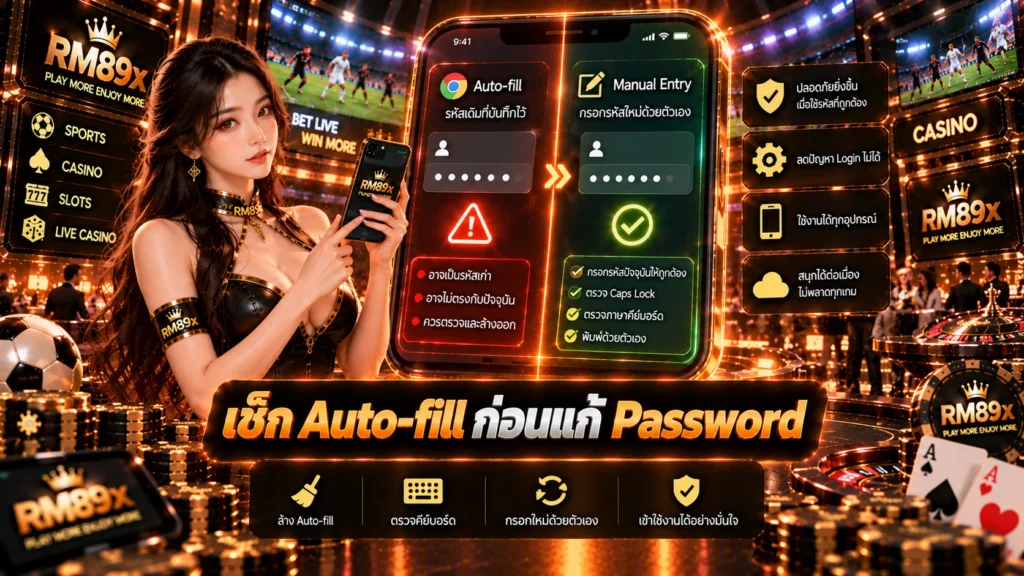
หากเกิดอาการเฉพาะ Chrome ให้ตรวจว่าหน้าเว็บโหลดครบหรือไม่ รวมถึง Auto-fill, Cache, Cookie และ Extension ที่อาจมีผลต่อการทำงานของหน้า Login วิธีตัดตัวแปรที่ง่ายคือทดลองในโหมดที่ลดผลจากข้อมูลเดิมของ Browser หรือเปรียบเทียบกับ Browser อื่นบนอุปกรณ์เดียวกัน
ไม่ควรล้างข้อมูล Browser ทั้งหมดเป็นขั้นตอนแรก หากยังไม่ทราบสาเหตุ เพราะอาจทำให้ข้อมูลที่ต้องการเก็บหายไปโดยไม่จำเป็น ควรเริ่มจากการตรวจเฉพาะส่วนที่เกี่ยวข้องกับหน้าและการ Login ก่อน
บน iPhone หรือ iPad ควรตรวจข้อมูล Password ที่ Safari หรือระบบ Auto-fill เสนอให้ รวมถึงตรวจว่าหน้าเว็บเปิดครบและปุ่ม Login สามารถตอบสนองได้ตามปกติ หากอาการเกิดเฉพาะ Safari แต่ Browser อื่นบนเครือข่ายเดียวกันใช้งานได้ จุดตรวจควรเน้นไปที่ Browser และข้อมูลที่บันทึกไว้ในอุปกรณ์
เป็นไปได้ โดยเฉพาะเมื่อรหัสมีตัวพิมพ์ใหญ่ ตัวเลข หรืออักขระหลายแบบ คีย์บอร์ดมือถืออาจเปลี่ยนภาษา เปิดตัวพิมพ์ใหญ่ หรือแตะผิดโดยไม่ทันสังเกต หากหน้าเว็บมีตัวเลือกแสดง Password ชั่วคราว สามารถใช้ตรวจบนอุปกรณ์ส่วนตัวในพื้นที่ปลอดภัย แล้วซ่อนกลับก่อนดำเนินการต่อ
หากหน้า Login โหลดช้า ค้าง หรือคำขอไม่ตอบกลับ สามารถเปรียบเทียบ Wi-Fi กับ 4G/5G เพื่อดูว่าอาการสัมพันธ์กับเครือข่ายหรือไม่ หากเปลี่ยนเครือข่ายแล้วหน้าโหลดได้ตามปกติ จุดตรวจหลักควรอยู่ที่การเชื่อมต่อเดิมมากกว่ารหัสผ่าน
แต่ไม่ควรสลับเครือข่ายในจังหวะที่ระบบกำลังส่งข้อมูลหรือประมวลผล Login ให้รอจนคำขอเดิมสิ้นสุดก่อน แล้วจึงทดสอบใหม่ทีละเครือข่ายเพื่อให้เปรียบเทียบผลได้ชัดเจน
หากตรวจพื้นฐานแล้วยังไม่พบสาเหตุ ให้เปลี่ยนทีละตัวแปร เช่น ใช้บัญชีเดิมกับ Browser อื่น หรือใช้ Browser เดิมแต่เปลี่ยนเครือข่าย ไม่ควรเปลี่ยน Browser อุปกรณ์ รหัส และ Network พร้อมกัน เพราะหากกลับมา Login ได้จะไม่รู้ว่าจุดใดเป็นตัวแก้ปัญหา
| การทดสอบ | สิ่งที่คงเดิม | สิ่งที่เปลี่ยน |
|---|---|---|
| ทดสอบ Browser | อุปกรณ์และ Network | Browser |
| ทดสอบ Network | อุปกรณ์และ Browser | Wi-Fi / 4G-5G |
| ทดสอบ Device | ข้อมูลบัญชี | อุปกรณ์ |
| ทดสอบ Auto-fill | หน้าและอุปกรณ์ | กรอกเองแทนข้อมูลบันทึก |
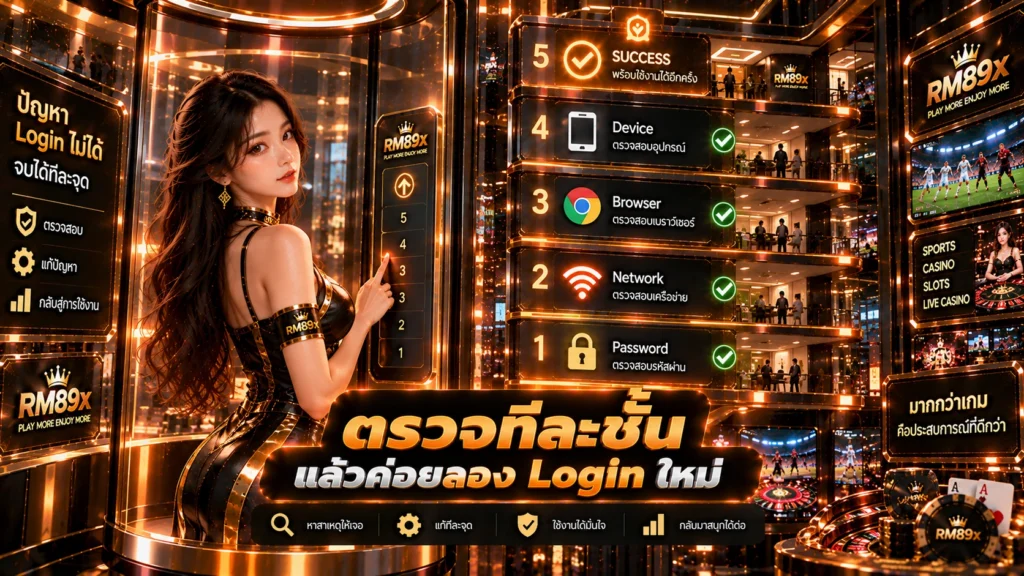
หากตรวจแล้วพบว่าปัญหาไม่ใช่ Browser หรือ Network แต่ไม่สามารถระบุรหัสปัจจุบันได้ ไม่ควรเดารหัสต่อเนื่อง ให้ไปที่ ลืมรหัสผ่าน RM89x เพื่อแยกกรณีจำรหัสไม่ได้และตรวจสิ่งที่ควรเตรียมก่อน Recovery
จุดแรกคือดูว่า Auto-fill ยังใส่รหัสเดิมหรือไม่ จากนั้นกรอกรหัสชุดใหม่ด้วยตนเองและตรวจคีย์บอร์ด หากยังมีปัญหา ไม่ควรเปลี่ยนรหัสใหม่ซ้ำทันที เพราะอาการอาจมาจาก Browser หรือ Network
กรณีต้องการทบทวนสิ่งที่ควรทำหลังเปลี่ยน Password สามารถดูหน้า เปลี่ยนรหัสผ่าน RM89x ซึ่งแยก Intent เรื่องการตั้งรหัสใหม่และการจัดการ Auto-fill ไว้โดยตรง
หากกรอกข้อมูลที่มั่นใจแล้วแต่ยังไม่สำเร็จ การกด Login ซ้ำโดยไม่เปลี่ยนสิ่งที่ตรวจไม่ได้ช่วยให้ทราบสาเหตุ ควรหยุดและย้อนดูว่าทดสอบอะไรไปแล้ว จากนั้นเปลี่ยนเพียงหนึ่งตัวแปรในรอบถัดไป
หากหน้าเว็บแสดงข้อความแจ้งเตือนเฉพาะ ให้อ่านข้อความนั้นก่อนดำเนินการต่อ เพราะข้อความจากระบบในขณะใช้งานมีประโยชน์ต่อการระบุจุดผิดปกติมากกว่าการเดาจากอาการเพียงอย่างเดียว
เริ่มจากตรวจหน้า Login ข้อมูลสมาชิก Password และ Auto-fill ก่อน แล้วจึงไล่ตรวจ Browser อุปกรณ์ และ Network ตามลำดับ
อาการอาจไม่ได้เกิดจาก Password เพียงอย่างเดียว ควรตรวจ Auto-fill หน้าเว็บ Browser และเครือข่าย รวมถึงข้อความแจ้งเตือนที่ระบบแสดง
กรณีนี้ช่วยชี้ว่าควรตรวจข้อมูลหรือการตั้งค่าภายใน Chrome เช่น Auto-fill, Cache, Cookie หรือ Extension ที่เกี่ยวข้องก่อนเปลี่ยนข้อมูลบัญชี
ตรวจคีย์บอร์ด Auto-fill Browser และเครือข่าย โดยเฉพาะภาษา ตัวพิมพ์ใหญ่ และ Password ที่อุปกรณ์เติมให้อัตโนมัติ
ผลดังกล่าวทำให้ควรตรวจเครือข่าย Wi-Fi เดิมเพิ่มเติม แต่ควรทดสอบอย่างเป็นขั้นตอนก่อนสรุปสาเหตุ
Browser อาจยังเติมรหัสเก่า ให้ล้างช่อง Password แล้วกรอกรหัสชุดล่าสุดด้วยตนเองก่อนตรวจสาเหตุอื่น
หากตรวจแล้วไม่สามารถระบุรหัสปัจจุบันได้ ไม่ควรเดาหลายชุดต่อเนื่อง ควรใช้กระบวนการกู้คืนที่ระบบรองรับแทน
ไม่ควร หากต้องการหาสาเหตุควรเปลี่ยนทีละตัวแปร เพื่อให้ทราบว่าการเปลี่ยนส่วนใดทำให้อาการแตกต่างจากเดิม
เมื่อพบว่า RM89x ล็อกอินไม่ได้ วิธีตรวจที่เป็นระบบคือเริ่มจากหน้า Login ข้อมูลสมาชิก Password และ Auto-fill แล้วจึงขยับไป Browser, Device และ Network โดยเปลี่ยนทีละตัวแปร ไม่ควรรีเซ็ตหรือเปลี่ยนรหัสทันทีหากยังไม่พบว่าปัญหาเกิดจาก Password
เมื่อแยกได้ว่าปัญหาอยู่ส่วนใดจึงเลือกวิธีแก้เฉพาะจุด หากจำรหัสไม่ได้ให้ใช้ Recovery หากเพิ่งเปลี่ยนรหัสให้ตรวจ Auto-fill และหากอาการเกิดเฉพาะ Browser หรือเครือข่ายก็ควรแก้ที่ส่วนนั้นก่อนแตะข้อมูลบัญชี