

รายงานถึง Pocognoli และสกอตแลนด์เรียกผู้เล่นหน้าใหม่หลายคน พร้อมชูแนวทางสไตล์การเล่นใหม่ของโค้ชคนใหม่
โค้ช Sebastien Pocognoli เน้นสไตล์การเล่นที่ต้องการให้สกอตแลนด์ก้าวไปข้างหน้าด้วยการกดดันสูง เคลื่อนไหวไว และใช้พื้นที่บนสนามอย่างมีประสิทธิภาพ เขากล่าวว่า นี่เป็น โอกาสใหม่สำหรับผู้เล่นบางคนและ การเริ่มต้นใหม่สำหรับคนอื่นๆ พร้อมย้ำว่า สไตล์การเล่นที่ต้องการต้องถูกพัฒนาอย่างรวดเร็ว
เขาบอกว่า ฉันสามารถขยายรายชื่อได้ เพราะยังมีผู้เล่นที่มีคุณภาพพอจะติดทีมชุดนี้ได้ และ ประตูสู่ทีมชาติยังไม่ปิด เพื่อให้เห็นทัศนคติเปิดรับดาวรุ่งและโอกาสทดแทนคนที่บาดเจ็บหรือไม่ฟิต
Oli McBurnie กองหน้าของ Hull City ได้เรียกติดทีมชาติสกอตแลนด์เป็นครั้งแรกในรอบห้าปี และร่วมกับผู้เล่นที่ยังไม่เคยติดทีมชาติตามรายชื่อชุดนี้อย่าง Luis Binks, Colby Donovan, Jon McCracken, Josh McPake และ Stephen Welsh ซึ่งแสดงถึงแนวคิดผสมผสานระหว่างประสบการณ์และศักยภาพดาวรุ่ง
รายชื่อยังรวมผู้เล่นที่เคยถูกเรียกติดทีมและถูกเรียกกลับมา เช่น Scott Bain, Kieron Bowie, Josh Doig, Lennon Miller และ James Wilson ในขณะที่ Che Adams พลาดโอกาสนี้ Billy Gilmour กลับมาช่วยทีมหลังจากที่พลาดฟุตบอลโลกด้วยอาการบาดเจ็บ
สกอตแลนด์จะลงสนามใน Nations League กลุ่ม B ภายใต้การนำของ Pocognoli ก่อนพบ Slovenia ตามด้วย Switzerland และ North Macedonia เขาเน้นผลลัพธ์ที่มีความสมดุลระหว่างผู้มีประสบการณ์และผู้เล่นหน้าใหม่ เพื่อสร้างกลุ่มผู้เล่นที่สามารถนำทีมไปสู่ชัยชนะได้
โค้ชคนใหม่บอกว่า เราอยากมีผลงานที่ท้าทายและกล้าทดลองใน Nations League และย้ำว่าการเลือกผู้เล่นขึ้นกับ สไตล์การเล่น มากกว่าชื่อเสียง นั่นทำให้ชัดเจนว่าอนาคตทีมชาติจะถูกขับเคลื่อนด้วยทั้งประสบการณ์และการมาถึงของผู้เล่นหน้าใหม่
รายชื่อนี้สะท้อนความตั้งใจของ Pocognoli ที่จะรีเฟรชทีมด้วยความสมดุลระหว่างคนที่เคยผ่านเวทีใหญ่กับผู้เล่นที่ยังไม่เคยลงสนามในทีมชาติ ความท้าทายคือการปรับสไตล์ให้ลงตัวภายในกรอบเวลาสั้น แต่หากประสบความสำเร็จ ทีมสกอตแลนด์น่าจะมีเอกลักษณ์การเล่นที่ชัดเจนมากขึ้น
แหล่งที่มา: BBC Sport ข่าวต้นฉบับ
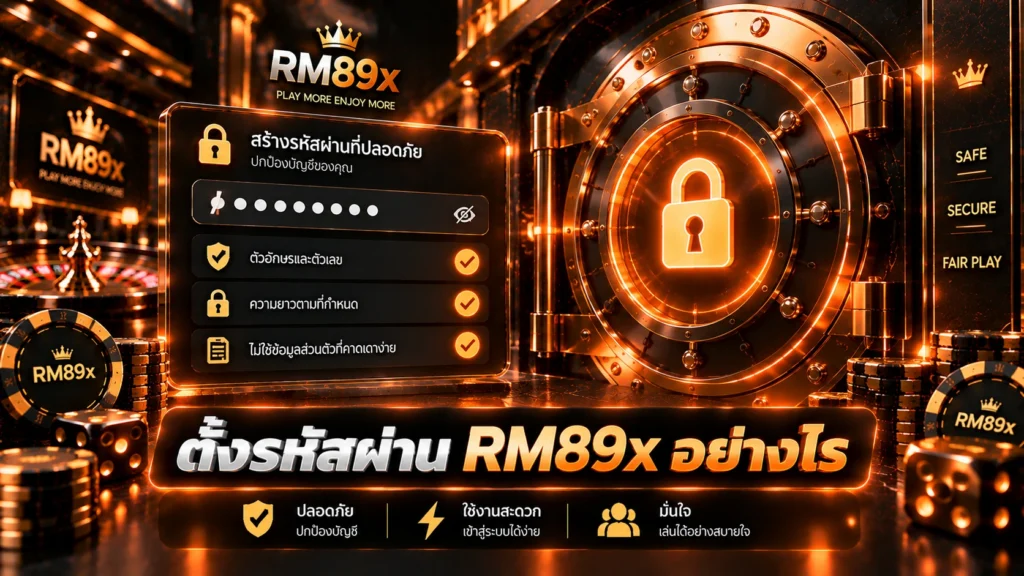
ระหว่างกรอกแบบฟอร์มสมัคร จุดหนึ่งที่ควรให้ความสำคัญคือ ตั้งรหัสผ่าน RM89x อย่างไร ให้ตรงกับเงื่อนไขที่ระบบแสดงและสามารถนำกลับมาใช้เข้าสู่ระบบได้ในภายหลัง หลักสำคัญไม่ใช่เพียงทำให้ช่องรหัสผ่านแสดงเครื่องหมายว่าผ่าน แต่ต้องตรวจทั้งรูปแบบที่กำหนด ความตรงกันของช่องรหัสและช่องยืนยัน รวมถึงหลีกเลี่ยงข้อมูลที่ผู้อื่นคาดเดาได้ง่าย
ผู้สมัครควรอ่านเงื่อนไขที่อยู่ใกล้ช่องรหัสผ่านจากหน้าปัจจุบันก่อนทุกครั้ง ไม่ควรนำกฎจากเว็บไซต์อื่นมาคาดเดาว่าจะใช้เหมือนกัน เพราะข้อกำหนดเกี่ยวกับจำนวนตัวอักษร ตัวเลข หรืออักขระที่รองรับสามารถแตกต่างกันได้ บทความนี้จึงเน้นวิธีคิดและจุดตรวจที่ใช้ได้กับแบบฟอร์มจริง โดยไม่กำหนดเงื่อนไขที่ไม่มีข้อมูลยืนยันจากหน้าเว็บไซต์
สรุปสั้น ๆ: อ่านเงื่อนไขของช่องรหัสก่อนตั้งค่า เลือกรหัสที่ไม่คาดเดาง่าย กรอกช่องยืนยันให้ตรงกับช่องแรก และตรวจอีกครั้งก่อนส่งแบบฟอร์ม หากระบบแจ้งว่าไม่ผ่าน ให้แก้ตามข้อความที่ปรากฏแทนการลองสุ่มรูปแบบไปเรื่อย ๆ
ควรเริ่มจากการอ่านข้อความกำกับช่องรหัสผ่านก่อนพิมพ์ เพราะหน้าสมัครอาจระบุเงื่อนไขไว้โดยตรง เช่น รูปแบบที่รองรับหรือข้อจำกัดบางอย่าง หากมีรายการตรวจอยู่ข้างช่อง ให้ดูว่ารายการใดผ่านแล้วและรายการใดยังต้องแก้
การอ่านก่อนช่วยลดการลองผิดลองถูก หากตั้งรหัสไว้ก่อนโดยไม่ได้ดูเงื่อนไข ผู้ใช้อาจต้องเปลี่ยนหลายครั้งจนกว่าจะตรงกับรูปแบบของระบบ ซึ่งเพิ่มโอกาสที่จะจำรหัสชุดสุดท้ายผิดจากรหัสชุดแรกที่คิดไว้
หากยังอยู่ในช่วงเตรียมเปิดบัญชีและต้องการดูภาพรวมก่อน สามารถอ่าน สมัคร RM89x ซึ่งเป็นหน้า Parent ของหัวข้อนี้ แล้วกลับมาใช้หน้านี้เมื่อต้องจัดการเฉพาะส่วนรหัสผ่าน
แม้แบบฟอร์มสมัครหลายเว็บไซต์จะมีช่องรหัสผ่านคล้ายกัน แต่ไม่ได้หมายความว่าจะใช้เงื่อนไขเดียวกันทั้งหมด หากหน้าปัจจุบันระบุข้อกำหนดไว้ ให้ถือข้อความบนหน้านั้นเป็นหลัก วิธีนี้ช่วยหลีกเลี่ยงการเพิ่มตัวเลขหรืออักขระโดยไม่จำเป็นเพียงเพราะเคยใช้กับระบบอื่น
นอกจากต้องผ่านรูปแบบที่ระบบกำหนดแล้ว รหัสควรคาดเดาได้ยากสำหรับบุคคลอื่น ไม่ควรใช้ข้อมูลที่เชื่อมโยงกับตัวผู้ใช้ได้ง่าย เช่น ชื่อที่เปิดเผยทั่วไป วันเกิด หมายเลขโทรศัพท์ทั้งชุด หรือรูปแบบตัวเลขเรียงกัน
อีกแนวทางหนึ่งคือหลีกเลี่ยงรหัสเดียวกับบัญชีสำคัญอื่น โดยเฉพาะอีเมล ธนาคาร หรือบริการที่ใช้เก็บข้อมูลส่วนบุคคล เพราะหากข้อมูลจากบริการหนึ่งถูกเปิดเผย การใช้รหัสซ้ำจะเพิ่มความเสี่ยงให้บัญชีอื่นตามไปด้วย
| สิ่งที่ควรตรวจ | แนวทาง | สิ่งที่ควรหลีกเลี่ยง |
|---|---|---|
| เงื่อนไขระบบ | อ่านจากข้อความข้างช่องรหัส | เดารูปแบบเอง |
| การคาดเดา | ใช้ชุดที่ไม่สัมพันธ์กับข้อมูลเปิดเผยง่าย | ชื่อหรือเลขเรียงทั่วไป |
| การใช้ซ้ำ | แยกรหัสจากบัญชีสำคัญอื่น | ใช้รหัสเดียวทุกบริการ |
| ช่องยืนยัน | ตรวจให้ตรงกับช่องแรก | แก้ช่องแรกแต่ลืมช่องยืนยัน |
| การจัดเก็บ | เก็บด้วยวิธีที่เหมาะกับอุปกรณ์ส่วนตัว | วางรหัสไว้ในจุดที่ผู้อื่นเห็นง่าย |
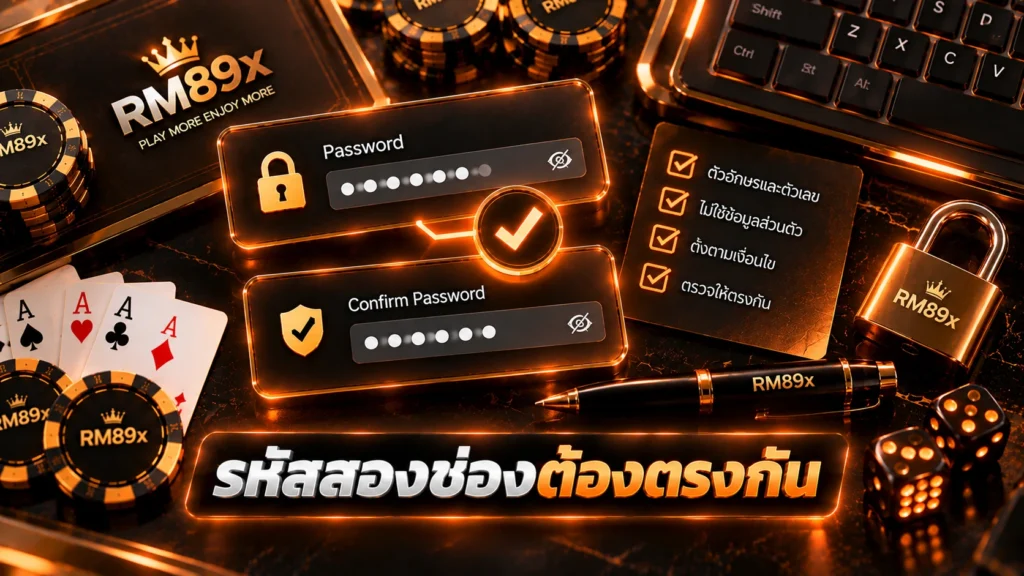
แบบฟอร์มที่มีช่องรหัสผ่านและช่องยืนยันมีเป้าหมายให้ผู้ใช้พิมพ์ข้อมูลเดียวกันสองครั้ง จุดที่เกิดความผิดพลาดได้ง่ายคือแก้รหัสในช่องแรกแล้วไม่ได้แก้ช่องที่สอง หรือพิมพ์ผิดเพียงหนึ่งตัวในขณะที่ข้อมูลถูกซ่อนเป็นจุดหรือสัญลักษณ์
หลังกรอกทั้งสองช่อง ควรดูว่าระบบแสดงสถานะตรงกันหรือไม่ หากมีปุ่มสำหรับแสดงรหัสชั่วคราวและใช้งานบนอุปกรณ์ส่วนตัวในสถานที่ที่ไม่มีผู้อื่นมองหน้าจอ การตรวจด้วยฟังก์ชันที่ระบบมีให้สามารถช่วยเทียบสองช่องได้ แต่ไม่ควรเปิดรหัสค้างไว้โดยไม่จำเป็น
สาเหตุอาจมาจากการพิมพ์ผิด การกดอักขระซ้ำ การเปิด Caps Lock โดยไม่ตั้งใจ หรือการแก้เพียงช่องใดช่องหนึ่ง เมื่อระบบแจ้งว่าไม่ตรงกัน ควรล้างช่องที่ไม่แน่ใจแล้วกรอกใหม่อย่างตั้งใจ แทนการเปลี่ยนตัวอักษรทีละตำแหน่งโดยไม่รู้ว่าจุดไหนผิด
สำหรับผู้สมัครใหม่ ไม่จำเป็นต้องทำขั้นตอนให้ซับซ้อน ให้แบ่งการตรวจเป็นลำดับ เริ่มจากอ่านเงื่อนไข ตั้งรหัส กรอกซ้ำ ตรวจสถานะ และจึงค่อยไปยังส่วนถัดไปของแบบฟอร์ม วิธีนี้ทำให้รู้ทันทีว่าปัญหาเกิดขึ้นที่ขั้นใดหากระบบไม่ยอมรับข้อมูล
หากต้องการดูว่าช่องรหัสอยู่ตรงส่วนใดของลำดับสมัคร สามารถอ่าน วิธีสมัคร RM89x ซึ่งเน้นขั้นตอนตั้งแต่ต้นจนจบ ส่วนหน้านี้จะเจาะเฉพาะวิธีตรวจรหัสเท่านั้น
เมื่อระบบไม่ยอมรับรหัส สิ่งแรกที่ควรทำคืออ่านข้อความแจ้งเตือน ไม่ควรเพิ่มตัวเลขหรือตัวอักษรแบบสุ่มเพื่อทดลอง เพราะอาจทำให้ได้รหัสหลายเวอร์ชันจนจำไม่ได้ว่าชุดใดเป็นชุดสุดท้าย
หากข้อความระบุว่ารูปแบบไม่ตรง ให้กลับไปดูเงื่อนไข หากแจ้งว่าช่องยืนยันไม่ตรง ให้ตรวจสองช่อง หากไม่มีข้อความชัดเจน ควรตรวจว่ามีช่องใดว่างอยู่หรือไม่ และดูว่าคีย์บอร์ดหรือเบราว์เซอร์ได้เปลี่ยนข้อมูลระหว่างกรอกหรือเปล่า
| อาการ | จุดที่ควรตรวจ | แนวทาง |
|---|---|---|
| ระบบแจ้งรูปแบบไม่ผ่าน | เงื่อนไขใต้ช่องรหัส | แก้ตามข้อกำหนดที่แสดง |
| รหัสสองช่องไม่ตรง | ช่องรหัสและช่องยืนยัน | กรอกใหม่ให้เป็นชุดเดียวกัน |
| พิมพ์แล้วไม่แน่ใจ | Caps Lock และคีย์บอร์ด | ตรวจสถานะก่อนกรอกใหม่ |
| มือถือแก้ข้อความ | คีย์บอร์ดและการเติมอัตโนมัติ | ตรวจค่าหลังพิมพ์ |
| จำรหัสชุดสุดท้ายไม่ได้ | รหัสที่ผ่านเงื่อนไขจริง | จัดเก็บอย่างเหมาะสมก่อนดำเนินการต่อ |
บนมือถือควรระวังคีย์บอร์ดเสมือนและพื้นที่หน้าจอที่จำกัด เพราะคีย์บอร์ดอาจบังเงื่อนไขหรือข้อความแจ้งเตือนด้านล่าง เมื่อกรอกเสร็จควรปิดคีย์บอร์ดแล้วเลื่อนดูสถานะของทั้งช่องรหัสและช่องยืนยันก่อนดำเนินการต่อ
นอกจากนี้ควรตรวจภาษาของคีย์บอร์ดและปุ่มตัวพิมพ์ใหญ่ก่อนเริ่ม หากต้องการรายละเอียดของการกรอกแบบฟอร์มผ่านสมาร์ตโฟนโดยเฉพาะ สามารถดู สมัคร RM89x ผ่านมือถือ เพื่อแยกประเด็นหน้าจอและเบราว์เซอร์ออกจากเรื่องการตั้งรหัสในหน้านี้
การบันทึกรหัสผ่านขึ้นอยู่กับลักษณะของอุปกรณ์ หากเป็นเครื่องส่วนตัวที่มีการล็อกหน้าจอและผู้ใช้ควบคุมการเข้าถึงได้ การใช้เครื่องมือจัดการรหัสผ่านที่เชื่อถือได้สามารถช่วยลดการจำรหัสหลายชุดด้วยตนเอง
ในทางกลับกัน หากเป็นคอมพิวเตอร์สาธารณะ เครื่องที่แชร์กับผู้อื่น หรืออุปกรณ์ที่ไม่สามารถควบคุมการเข้าถึงได้ ไม่ควรบันทึกรหัสไว้ในเบราว์เซอร์ และควรออกจากระบบเมื่อใช้งานเสร็จ
ไม่ควรส่งรหัสผ่านให้ผู้อื่นผ่านข้อความหรือเก็บไว้ในบทสนทนาที่บุคคลอื่นสามารถเข้าถึงได้ รหัสผ่านควรเป็นข้อมูลที่เจ้าของบัญชีควบคุมเอง และไม่ควรส่งให้บุคคลที่อ้างว่าสามารถช่วยสมัครหรือแก้ปัญหาบัญชีโดยต้องใช้รหัสของผู้ใช้
วิธีที่ตรวจง่ายคืออย่าเปลี่ยนหลายอย่างพร้อมกัน หากระบบแจ้งปัญหา ให้ดูว่าปัญหาอยู่ที่รูปแบบรหัสหรืออยู่ที่ช่องยืนยัน แล้วแก้เฉพาะจุดนั้น จากนั้นตรวจสถานะใหม่ วิธีนี้ช่วยให้ทราบว่าสิ่งที่แก้ไปส่งผลอย่างไร
เมื่อได้รหัสที่ระบบยอมรับแล้ว อย่ารีบกดยืนยันแบบฟอร์มทันที ให้ตรวจว่าช่องยืนยันเป็นชุดเดียวกันและผู้ใช้ทราบว่ารหัสสุดท้ายคือชุดใด โดยไม่จำเป็นต้องเปิดแสดงรหัสบนหน้าจอเป็นเวลานาน

ก่อนยืนยันควรตรวจสามด้านพร้อมกัน ได้แก่ รหัสผ่านตรงตามเงื่อนไขที่หน้าเว็บแสดงหรือไม่ ช่องยืนยันตรงกับช่องแรกหรือไม่ และรหัสที่กำลังใช้ไม่ได้เป็นข้อมูลที่คาดเดาง่ายหรือรหัสเดียวกับบัญชีสำคัญอื่นโดยไม่จำเป็น
หลังจากนั้นจึงตรวจแบบฟอร์มส่วนอื่นต่อ หากแก้รหัสในช่วงท้าย ควรตรวจช่องยืนยันซ้ำอีกครั้ง เพราะการเปลี่ยนเพียงช่องแรกเป็นหนึ่งในสาเหตุที่ทำให้แบบฟอร์มแจ้งว่าข้อมูลไม่ตรงกัน
ควรหลีกเลี่ยงข้อมูลที่ผู้อื่นสามารถคาดเดาได้ง่าย เช่น ชื่อ วันเกิด หรือหมายเลขที่เปิดเผยทั่วไป และต้องตั้งให้ตรงกับเงื่อนไขที่หน้าแบบฟอร์มแสดง
อาจเกิดจากการพิมพ์ผิด แก้เพียงช่องเดียว Caps Lock หรือคีย์บอร์ดอยู่ในสถานะที่ไม่ตั้งใจ ควรตรวจทั้งสองช่องและกรอกใหม่หากไม่แน่ใจ
อ่านข้อความแจ้งเตือนและเงื่อนไขที่อยู่ใกล้ช่องรหัสก่อน แล้วแก้ตามสิ่งที่ระบบระบุ ไม่ควรทดลองเพิ่มอักขระแบบสุ่มโดยไม่ทราบสาเหตุ
ควรหลีกเลี่ยงการใช้รหัสเดียวกับบัญชีสำคัญอื่น เพราะหากรหัสจากบริการหนึ่งถูกเปิดเผย อาจเพิ่มความเสี่ยงต่อบัญชีอื่นที่ใช้รหัสชุดเดียวกัน
ควรพิจารณาว่าเป็นอุปกรณ์ส่วนตัวหรือไม่ หากเป็นเครื่องสาธารณะหรือมีผู้อื่นใช้งานร่วมกัน ไม่ควรบันทึกรหัสผ่านไว้ในเบราว์เซอร์
ควรตรวจภาษาคีย์บอร์ด Caps Lock ช่องยืนยัน และข้อความที่อาจถูกคีย์บอร์ดบัง หลังกรอกเสร็จควรปิดคีย์บอร์ดแล้วตรวจแบบฟอร์มอีกครั้ง
ไม่ควรเปิดเผยรหัสผ่านให้บุคคลอื่น รหัสควรอยู่ในการควบคุมของเจ้าของบัญชี หากต้องขอความช่วยเหลือควรใช้ช่องทางที่เว็บไซต์ระบุโดยไม่ส่งรหัสผ่านของตนเอง
หลักของ ตั้งรหัสผ่าน RM89x อย่างไร คืออ่านเงื่อนไขจากแบบฟอร์มจริงก่อน เลือกรหัสที่คาดเดาได้ยากและไม่ใช้ซ้ำกับบริการสำคัญ จากนั้นกรอกช่องยืนยันให้ตรงกัน หากระบบแจ้งข้อผิดพลาดควรแก้ตามข้อความที่แสดง ไม่ควรทดลองเปลี่ยนรหัสแบบสุ่ม
ก่อนกดยืนยันให้ตรวจรหัสและช่องยืนยันเป็นรอบสุดท้าย รวมถึงตรวจสถานะคีย์บอร์ดและข้อความแจ้งเตือน การตรวจเพียงไม่กี่จุดนี้ช่วยให้ผู้สมัครรู้ชัดว่ารหัสชุดสุดท้ายที่ตั้งไว้เป็นชุดที่ผ่านเงื่อนไขและพร้อมใช้กับบัญชีของตนเอง
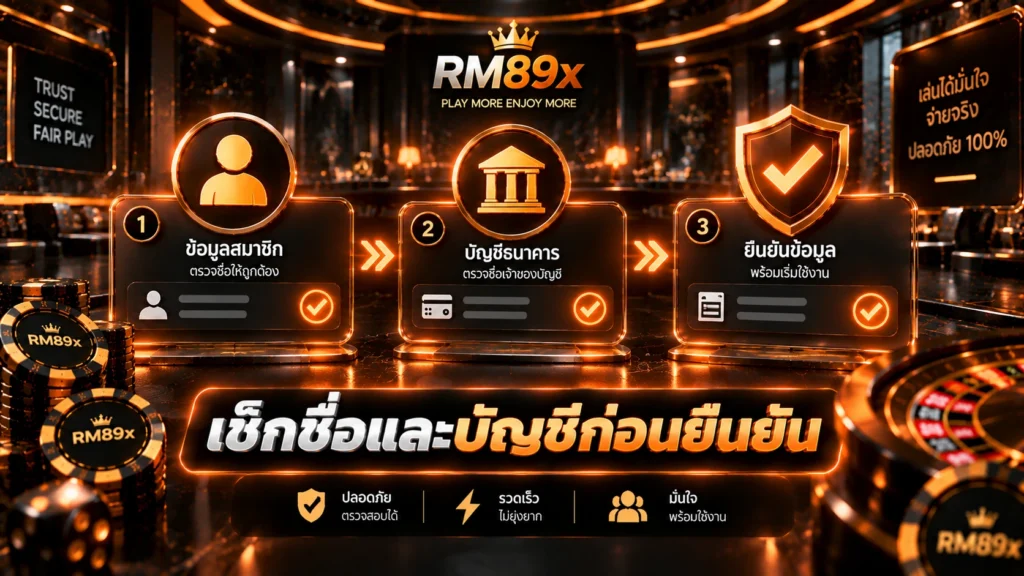
หนึ่งในจุดที่ควรตรวจตั้งแต่ก่อนส่งแบบฟอร์มคือ ชื่อสมัคร RM89x ต้องตรงกับบัญชีธนาคารไหม เพราะข้อมูลชื่อสมาชิกและข้อมูลทางการเงินเป็นคนละช่องที่ผู้ใช้อาจกรอกถูกแยกกัน แต่เมื่อมีการตรวจความสอดคล้องของข้อมูล ความแตกต่างเพียงเล็กน้อย เช่น สะกดชื่อผิด ใช้ชื่อคนละคน หรือเลือกบัญชีที่ไม่ได้เป็นของผู้สมัคร อาจทำให้ต้องย้อนกลับมาตรวจข้อมูลอีกครั้ง
วิธีที่รอบคอบคือใช้ข้อมูลของตนเอง ตรวจชื่อเจ้าของบัญชีจากแหล่งข้อมูลจริง และอ่านเงื่อนไขบนหน้า RM89x ก่อนยืนยันทุกครั้ง ไม่ควรคาดเดาว่าระบบจะยอมรับข้อมูลที่แตกต่างกัน เพราะเงื่อนไขและขั้นตอนตรวจสอบที่แสดงบนเว็บไซต์อาจเปลี่ยนได้ หน้านี้จึงเน้นการตรวจความตรงกันของข้อมูลโดยเฉพาะ ไม่ได้แทนคู่มือสมัครสมาชิกทั้งหมด
สรุปสั้น ๆ: หากระบบร้องขอชื่อสมาชิกและข้อมูลบัญชีธนาคาร ควรใช้ข้อมูลของเจ้าของบัญชีเดียวกันและตรวจให้ตรงกับข้อมูลจริงมากที่สุด หากพบความแตกต่าง ควรตรวจหรือแก้ก่อนยืนยันแทนการเดาว่าระบบจะรับข้อมูลได้
เหตุผลหลักคือความสอดคล้องของข้อมูล หากผู้สมัครกรอกชื่อหนึ่งไว้ในข้อมูลสมาชิก แต่เลือกใช้บัญชีธนาคารที่แสดงชื่ออีกคน ข้อมูลสองส่วนจะไม่สามารถเทียบกันได้โดยตรง การตรวจตั้งแต่ต้นจึงง่ายกว่าการกลับมาแก้หลังจากส่งแบบฟอร์มไปแล้ว
ในมุมของผู้ใช้ จุดที่ควรสนใจไม่ใช่เพียงว่าแบบฟอร์มสามารถกดต่อได้หรือไม่ แต่ควรดูว่าข้อมูลที่กำลังส่งเป็นข้อมูลของบุคคลเดียวกันหรือไม่ด้วย เพราะการที่ช่องหนึ่งผ่านการตรวจรูปแบบไม่ได้ยืนยันว่าข้อมูลอีกช่องหนึ่งจะสอดคล้องกันโดยอัตโนมัติ
หากยังไม่แน่ใจว่าหน้าสมัครต้องเตรียมข้อมูลส่วนใดก่อน สามารถอ่าน สมัคร RM89x ต้องใช้อะไรบ้าง ซึ่งเป็นหน้าหลักของหัวข้อนี้ก่อน แล้วจึงใช้หน้านี้สำหรับตรวจประเด็นชื่อและบัญชีโดยเฉพาะ
การตรวจไม่จำเป็นต้องซับซ้อน ให้เริ่มจากข้อมูลที่ปรากฏจริงบนแบบฟอร์มและข้อมูลที่แสดงกับบัญชีของตนเอง จากนั้นอ่านเทียบทีละส่วนโดยไม่อาศัยความจำเพียงอย่างเดียว โดยเฉพาะชื่อที่มีหลายพยางค์หรือชื่อที่เคยมีการแก้ไขข้อมูล
| จุดที่ตรวจ | ควรดูอะไร | สิ่งที่ควรระวัง |
|---|---|---|
| ชื่อสมาชิก | ตรวจตัวสะกดจากข้อมูลต้นทาง | พิมพ์ผิดหรือขาดบางส่วน |
| ชื่อเจ้าของบัญชี | ตรวจชื่อที่แสดงกับบัญชีของตนเอง | เลือกบัญชีของบุคคลอื่น |
| ช่องกรอกซ้ำ | ตรวจว่าข้อมูลตรงกับช่องแรก | แก้ช่องหนึ่งแต่ลืมแก้อีกช่อง |
| ข้อมูลเติมอัตโนมัติ | อ่านค่าหลังระบบเติมข้อมูล | เบราว์เซอร์นำข้อมูลเก่ามาใช้ |
| หน้าสรุป | อ่านข้อมูลทั้งหมดก่อนยืนยัน | รีบกดต่อโดยไม่ตรวจรอบสุดท้าย |
ชื่อสองชุดอาจดูคล้ายกันเมื่ออ่านเร็ว แต่ต่างกันที่ตัวอักษร ช่องว่าง หรือส่วนประกอบบางตำแหน่งได้ วิธีตรวจที่เหมาะสมคืออ่านจากต้นทางแล้วเทียบกับช่องที่กรอก ไม่ใช่ดูผ่าน ๆ แล้วสรุปว่าตรงกัน
หากพบความผิดพลาดก่อนส่งแบบฟอร์ม ควรแก้ให้ตรงกับข้อมูลจริงก่อน ไม่ควรปล่อยไว้เพราะเห็นว่าแตกต่างเพียงตัวเดียว เนื่องจากผู้ใช้ไม่ควรเป็นผู้คาดเดาเองว่าความคลาดเคลื่อนระดับใดที่ระบบจะยอมรับ
ตัวอย่างเช่น หากพิมพ์ชื่อด้วยความรีบแล้วตัวอักษรขาด หรือระบบแก้คำอัตโนมัติเปลี่ยนข้อความ สิ่งที่ควรทำคือกลับไปตรวจช่องดังกล่าว การแก้ก่อนกดยืนยันใช้เวลาน้อยกว่าการต้องค้นหาว่าข้อมูลส่วนไหนผิดหลังจากส่งไปแล้ว
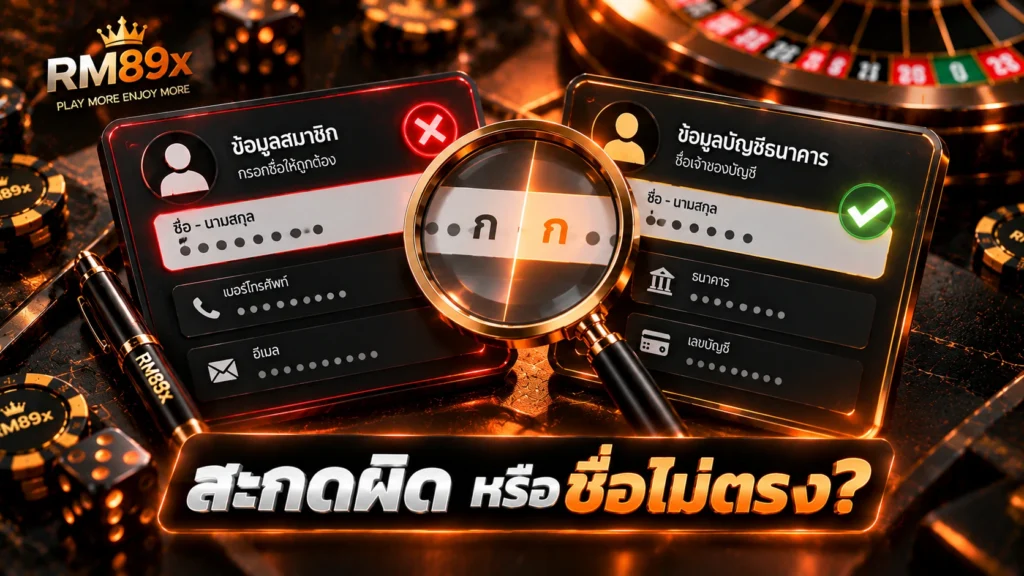
หากข้อมูลสมาชิกเป็นชื่อของผู้สมัคร แต่บัญชีที่กำลังจะใช้เป็นชื่อของบุคคลอื่น ควรหยุดก่อนยืนยันและตรวจข้อกำหนดที่เว็บไซต์แสดง ไม่ควรนำบัญชีของบุคคลอื่นมาใช้เพียงเพราะสะดวกกว่า หรือคาดเดาว่าสามารถแก้ไขภายหลังได้
แนวทางที่ตรวจสอบง่ายที่สุดคือใช้ข้อมูลของเจ้าของบัญชีสมาชิกเองเมื่อระบบกำหนดให้ข้อมูลต้องสัมพันธ์กัน หากมีกรณีพิเศษที่ทำให้ไม่สามารถใช้ข้อมูลดังกล่าวได้ ควรตรวจคำแนะนำหรือช่องทางช่วยเหลือของเว็บไซต์ก่อนดำเนินการ แทนการใส่ข้อมูลของบุคคลอื่นลงไปเอง
ไม่ควรถือว่าเป็นข้อมูลเดียวกันเพียงเพราะเป็นบุคคลในครอบครัว ชื่อเจ้าของบัญชีเป็นข้อมูลของแต่ละบุคคล ดังนั้นควรยึดชื่อที่ปรากฏจริงและเงื่อนไขของแบบฟอร์มเป็นหลัก ไม่ควรตีความความสัมพันธ์ส่วนตัวว่าใช้แทนกันได้โดยอัตโนมัติ
เมื่อตรวจผ่านหน้าออนไลน์ ให้ดูทั้งช่องข้อมูลสมาชิกและส่วนที่เกี่ยวข้องกับบัญชีตามที่หน้าจอแสดง หากข้อมูลบางส่วนถูกปิดบัง ควรตรวจเฉพาะส่วนที่ระบบอนุญาตให้เห็นและใช้ข้อมูลต้นทางของตนเองประกอบ
อย่าใช้ภาพหน้าจอเก่าหรือข้อมูลที่จดไว้เป็นเวลานานเป็นหลัก หากสามารถตรวจจากข้อมูลปัจจุบันได้ เพราะผู้ใช้อาจเคยเปลี่ยนรายละเอียดบางอย่างไปแล้ว การตรวจจากต้นทางช่วยลดความคลาดเคลื่อนจากข้อมูลที่หมดอายุหรือจำผิด
มีโอกาสที่เบราว์เซอร์จะเสนอข้อมูลที่เคยบันทึกไว้จากแบบฟอร์มอื่น จึงควรอ่านหลัง Auto-fill ทุกครั้ง โดยเฉพาะอุปกรณ์ที่เคยมีผู้ใช้งานหลายบัญชี หากเห็นชื่อที่ไม่ใช่ของตนเอง ไม่ควรกดยืนยันต่อแม้ว่าช่องจะแสดงเครื่องหมายว่ากรอกครบแล้วก็ตาม
สำหรับผู้สมัครใหม่ วิธีจำที่ง่ายคือ “ข้อมูลหนึ่งคนควรตรวจจากข้อมูลของคนนั้น” ไม่ควรสลับข้อมูลระหว่างสมาชิกหลายคน และไม่ควรยืมข้อมูลของผู้อื่นเพื่อเติมช่องที่ยังไม่พร้อม
หากยังอยู่ในช่วงเตรียมสมัคร สามารถเริ่มจากตรวจข้อมูลของตนเองให้ครบก่อนเปิดแบบฟอร์ม หากต้องการดูภาพรวมการสมัคร สามารถกลับไปที่ สมัคร RM89x เพื่อแยกให้ชัดว่าขั้นตอนไหนเป็นการเตรียมข้อมูลและขั้นตอนไหนเป็นการกรอกจริง
ไม่ใช่ทุกความผิดปกติที่ควรแก้ด้วยการลองกรอกหลายครั้ง หากพบว่าชื่อในแบบฟอร์มไม่ใช่ข้อมูลของตนเอง บัญชีที่เลือกเป็นของบุคคลอื่น หรือไม่แน่ใจว่าระบบต้องการข้อมูลแบบใด ควรหยุดตรวจต้นทางก่อน
บางกรณีชื่ออาจถูกแสดงด้วยรูปแบบต่างกัน เช่น มีหรือไม่มีคำนำหน้า หรือรูปแบบช่องว่างไม่เหมือนกัน ผู้ใช้ไม่ควรสรุปเองทันทีว่าระบบจะมองว่าเหมือนหรือต่างกัน ให้ยึดข้อกำหนดที่หน้าสมัครระบุและกรอกตามข้อมูลต้นทางที่ถูกต้อง
หากแบบฟอร์มระบุรูปแบบชัดเจนก็ควรทำตามรูปแบบนั้น หากไม่ได้อธิบายและผู้ใช้ไม่แน่ใจ ควรตรวจช่องทางช่วยเหลือที่เว็บไซต์จัดไว้ก่อนส่งข้อมูล โดยเฉพาะเมื่อความแตกต่างเกี่ยวข้องกับชื่อเจ้าของบัญชี
วิธีหนึ่งที่ช่วยลดความผิดพลาดคือหยุดกรอกสักครู่แล้วอ่านข้อมูลจากบนลงล่างใหม่ทั้งหมด อย่าอ่านเฉพาะช่องที่เพิ่งแก้ เพราะความผิดพลาดอาจเกิดจากช่องก่อนหน้าได้เช่นกัน
หากใช้มือถือ ควรปิดคีย์บอร์ดก่อนตรวจเพื่อให้เห็นแบบฟอร์มกว้างขึ้น หากใช้คอมพิวเตอร์ ควรตรวจว่าระบบไม่ได้เลือกข้อมูลจากโปรไฟล์เบราว์เซอร์อื่นโดยอัตโนมัติ
| ลำดับ | สิ่งที่ทำ | เป้าหมาย |
|---|---|---|
| 1 | ตรวจชื่อสมาชิก | ยืนยันว่าเป็นข้อมูลของตนเอง |
| 2 | ตรวจชื่อบัญชี | ดูว่าเลือกบัญชีที่ตั้งใจใช้ |
| 3 | เทียบตัวสะกด | หาจุดต่างที่อาจมองข้าม |
| 4 | ตรวจ Auto-fill | ป้องกันข้อมูลเก่าแทรกเข้ามา |
| 5 | อ่านข้อความเตือน | แก้ข้อผิดพลาดก่อนส่ง |
| 6 | ตรวจรอบสุดท้าย | ยืนยันว่าข้อมูลเป็นชุดเดียวกัน |
ก่อนจบขั้นตอนให้ดูสามเรื่องหลัก ได้แก่ ชื่อในข้อมูลสมาชิกเป็นของผู้สมัครจริงหรือไม่ บัญชีที่เลือกเป็นบัญชีของบุคคลเดียวกันหรือไม่ และไม่มีข้อมูลจาก Auto-fill หรือการคัดลอกที่ทำให้ตัวสะกดเปลี่ยนไป
หากสามส่วนนี้ตรวจแล้วสอดคล้องกับข้อมูลต้นทาง จึงค่อยพิจารณาดำเนินการต่อ แต่หากมีจุดใดไม่ตรงหรือไม่เข้าใจ ควรแก้หรือตรวจคำแนะนำก่อน ไม่ควรรีบกดยืนยันเพียงเพราะต้องการให้ขั้นตอนเสร็จเร็วขึ้น
หากระบบกำหนดให้ใช้ข้อมูลบัญชีประกอบการสมัคร แนวทางที่ตรวจสอบง่ายคือใช้ข้อมูลของเจ้าของสมาชิกเองและตรวจให้ตรงกับข้อมูลจริง หากมีข้อกำหนดเฉพาะควรยึดข้อความที่เว็บไซต์แสดงในขณะนั้น
หากพบก่อนยืนยันควรแก้ให้ตรงกับข้อมูลจริงก่อน ไม่ควรคาดเดาว่าความผิดพลาดเพียงเล็กน้อยจะได้รับการยอมรับโดยอัตโนมัติ
ไม่ควรถือว่าใช้แทนกันได้เพียงเพราะเป็นคนในครอบครัว หากข้อมูลสมาชิกเป็นของผู้สมัครคนหนึ่งแต่บัญชีเป็นของอีกคน ควรตรวจข้อกำหนดของเว็บไซต์ก่อนดำเนินการ
ลบข้อมูลที่เติมอัตโนมัติแล้วกรอกใหม่จากข้อมูลต้นทางของตนเอง จากนั้นตรวจทุกช่องอีกครั้งก่อนกดยืนยัน
ไม่ควรคาดเดาเองว่ารูปแบบดังกล่าวจะผ่านหรือไม่ ให้ดูรูปแบบที่แบบฟอร์มกำหนดและข้อมูลต้นทาง หากไม่ชัดเจนควรตรวจคำแนะนำจากเว็บไซต์ก่อนส่งข้อมูล
ควรตรวจตั้งแต่ก่อนเริ่มกรอก และตรวจซ้ำอีกครั้งในหน้าสรุปหรือก่อนกดยืนยัน เพื่อป้องกันการเปลี่ยนข้อมูลจาก Auto-fill หรือการแก้ไขระหว่างทาง
ไม่ควรรีบสร้างบัญชีใหม่เพื่อแก้ปัญหา ควรตรวจว่าข้อมูลส่วนใดผิดและใช้ช่องทางแก้ไขหรือคำแนะนำที่เว็บไซต์ระบุก่อน เพื่อหลีกเลี่ยงการสร้างข้อมูลซ้ำโดยไม่จำเป็น
คำถามว่า ชื่อสมัคร RM89x ต้องตรงกับบัญชีธนาคารไหม ควรมองในมุมของความสอดคล้องของข้อมูล หากหน้าสมัครร้องขอข้อมูลสมาชิกและบัญชี ควรใช้ข้อมูลของตนเอง ตรวจชื่อและตัวสะกดจากต้นทาง และหลีกเลี่ยงการนำข้อมูลของบุคคลอื่นมาใส่แทนโดยไม่ตรวจเงื่อนไข
ขั้นตอนสำคัญที่สุดคือการตรวจอีกครั้งก่อนยืนยัน หากชื่อไม่ตรง Auto-fill ใส่ข้อมูลเก่า หรือเลือกบัญชีผิด ควรแก้ในจุดนั้นก่อน การใช้เวลาเพิ่มอีกเล็กน้อยเพื่อตรวจข้อมูลช่วยให้ทราบชัดว่าข้อมูลที่ส่งเป็นชุดเดียวกับที่ตั้งใจใช้จริง

ก่อนเริ่มกรอกแบบฟอร์ม หลายคนมักสงสัยว่า สมัคร RM89x ต้องใช้อะไรบ้าง และควรเตรียมข้อมูลส่วนไหนไว้ล่วงหน้า สิ่งสำคัญคือไม่ควรเริ่มจากการเดาว่าระบบต้องการข้อมูลอะไร แต่ควรเปิดหน้าสมัคร ตรวจช่องที่ปรากฏจริง และเตรียมข้อมูลของตนเองให้ตรงกับรายการเหล่านั้น วิธีนี้ช่วยให้กรอกข้อมูลต่อเนื่องและลดโอกาสย้อนกลับมาแก้ไขหลายครั้ง
สำหรับผู้ที่กำลังเริ่มต้น สมัคร RM89x สำหรับมือใหม่ ควรแบ่งการตรวจออกเป็นส่วน เช่น ข้อมูลสมาชิก ช่องทางติดต่อ ข้อมูลสำหรับเข้าสู่ระบบ และรายละเอียดอื่นที่แบบฟอร์มกำหนด โดยแต่ละส่วนต้องตรวจความถูกต้องก่อนกดยืนยัน ไม่ควรกรอกข้อมูลเพิ่มเติมนอกเหนือจากสิ่งที่หน้าสมัครร้องขอโดยไม่มีเหตุผล
หากต้องการดูภาพรวมของการเปิดบัญชีก่อน สามารถอ่านหน้า สมัคร RM89x ซึ่งเป็นหน้าหลักของเรื่องการสมัคร แล้วจึงใช้บทความนี้เป็นรายการตรวจว่าควรเตรียมอะไรให้พร้อมก่อนเริ่มกรอกจริง
จุดเริ่มต้นที่เหมาะสมคือเปิดหน้าสมัครแล้วเลื่อนดูแบบฟอร์มทั้งหมดหนึ่งรอบก่อนพิมพ์ข้อมูล การทำเช่นนี้ช่วยให้เห็นว่ามีช่องใดบ้าง ช่องไหนจำเป็น และมีข้อกำหนดพิเศษหรือข้อความแจ้งเตือนส่วนใดที่ต้องอ่าน
ไม่ควรเตรียมข้อมูลจำนวนมากเพียงเพราะคาดว่าอาจต้องใช้ หากหน้าเว็บไม่ได้ขอข้อมูลประเภทใด ก็ไม่จำเป็นต้องส่งข้อมูลประเภทนั้นเพิ่มเอง หลักที่ควรใช้คือเตรียมเฉพาะข้อมูลที่เกี่ยวข้องกับช่องในแบบฟอร์มและตรวจสอบได้ว่าเป็นข้อมูลของตนเอง
| สิ่งที่ควรตรวจ | เตรียมอย่างไร | จุดที่ควรระวัง |
|---|---|---|
| ข้อมูลสมาชิก | เตรียมข้อมูลของตนเองตามช่องที่ปรากฏ | ตัวสะกดและข้อมูลไม่ตรงกัน |
| ช่องทางติดต่อ | ใช้ข้อมูลที่ยังเข้าถึงได้ | กรอกตัวเลขหรือตัวอักษรผิด |
| ข้อมูลเข้าสู่ระบบ | ตั้งค่าตามข้อกำหนดที่หน้าเว็บแสดง | ใช้ข้อมูลที่จำยากหรือไม่ตรงเงื่อนไข |
| ช่องยืนยัน | ตรวจเทียบกับข้อมูลต้นทาง | ข้อมูลสองช่องไม่ตรงกัน |
| ข้อมูลเติมอัตโนมัติ | อ่านทุกช่องหลังระบบเติมให้ | เบราว์เซอร์นำข้อมูลเก่ามาใช้ |
การ สมัคร RM89x ออนไลน์ ทำให้สามารถกรอกข้อมูลผ่านหน้าเว็บได้โดยตรง แต่ความสะดวกไม่ได้หมายความว่าควรกดผ่านแต่ละช่องอย่างรวดเร็ว ผู้สมัครควรตรวจว่าข้อมูลที่นำมาใช้เป็นข้อมูลปัจจุบันและเป็นข้อมูลที่ตนเองสามารถตรวจสอบได้
โดยเฉพาะช่องที่เกี่ยวข้องกับการติดต่อหรือการเข้าใช้งานในภายหลัง หากพิมพ์ผิดเพียงหนึ่งตำแหน่งอาจทำให้เกิดความสับสนหลังสมัครเสร็จ การอ่านข้อมูลย้อนจากท้ายช่องกลับไปต้นช่องอีกครั้งจึงเป็นขั้นตอนง่าย ๆ ที่ช่วยพบข้อผิดพลาดได้
หากพบช่องที่ไม่แน่ใจว่าต้องกรอกอะไร ควรอ่านข้อความกำกับก่อน หากยังไม่เข้าใจให้ตรวจคำแนะนำของหน้าสมัครแทนการเดา เพราะข้อมูลที่ระบบยอมรับในด้านรูปแบบอาจไม่ได้หมายความว่าข้อมูลนั้นถูกต้องในด้านเนื้อหา
ในส่วนข้อมูลสมาชิก ควรอ่านชื่อช่องก่อนกรอกทุกครั้งและใช้ข้อมูลตามที่ช่องนั้นร้องขอ หากมีหลายช่องที่ดูคล้ายกันไม่ควรใช้วิธีคัดลอกข้อความเดียวกันลงทุกช่องโดยอัตโนมัติ แต่ควรดูวัตถุประสงค์ของแต่ละช่องให้ชัดเจน
หลังกรอกเสร็จให้ตรวจตัวสะกด ช่องว่าง และข้อมูลที่ระบบเติมให้อัตโนมัติอีกครั้ง โดยเฉพาะเมื่อใช้อุปกรณ์ที่เคยกรอกแบบฟอร์มอื่นมาก่อน เพราะข้อมูลเก่าอาจถูกนำมาแนะนำในช่องที่มีรูปแบบใกล้เคียงกัน
หากหน้าสมัครมีช่องสำหรับข้อมูลติดต่อ ควรใช้ช่องทางที่ตนเองยังเข้าถึงได้จริง ไม่ควรเลือกใช้ข้อมูลเก่าเพียงเพราะเบราว์เซอร์บันทึกไว้ เมื่อกรอกเสร็จแล้วควรตรวจตัวเลขและตัวอักษรทีละส่วนก่อนดำเนินการต่อ
สิ่งที่ควรระวังคือระบบเติมข้อมูลอัตโนมัติ เพราะแม้รูปแบบข้อมูลจะถูกต้อง แต่เนื้อหาอาจเป็นข้อมูลคนละชุดกับที่ต้องการใช้ในบัญชีปัจจุบัน จึงควรอ่านทุกช่องหลัง Auto-fill ทำงานเสมอ
หากแบบฟอร์มมีขั้นตอนกำหนดข้อมูลเข้าสู่ระบบ ควรอ่านเงื่อนไขที่แสดงอยู่ใกล้ช่องนั้นก่อน ไม่ควรตั้งค่าตามความเคยชินจากเว็บไซต์อื่น เพราะข้อกำหนดเรื่องจำนวนตัวอักษร ตัวเลข หรือรูปแบบที่รองรับอาจแตกต่างกัน
สำหรับรหัสผ่าน ควรเลือกชุดที่ไม่เดาง่ายและหลีกเลี่ยงการนำรหัสเดียวกับบัญชีสำคัญอื่นมาใช้ซ้ำ หากมีช่องยืนยันรหัสผ่าน ควรตรวจว่าทั้งสองช่องตรงกันก่อนกดไปขั้นตอนต่อไป
การจดรหัสผ่านไว้ในพื้นที่ที่ผู้อื่นเข้าถึงได้ง่ายไม่ใช่วิธีที่เหมาะสม หากเลือกใช้ระบบบันทึกรหัสผ่านของอุปกรณ์ ก็ควรทำบนอุปกรณ์ส่วนตัวที่ควบคุมการเข้าถึงได้ และหลีกเลี่ยงการบันทึกข้อมูลเข้าสู่ระบบบนอุปกรณ์สาธารณะ
ข้อมูลหลักที่ใช้ควรอ้างอิงจากแบบฟอร์มเช่นเดียวกัน แต่โทรศัพท์มีรายละเอียดด้านการใช้งานที่ควรตรวจเพิ่ม เช่น คีย์บอร์ดบนหน้าจอ ระบบแก้คำอัตโนมัติ การเติมข้อมูลอัตโนมัติ และพื้นที่แสดงผลที่เล็กกว่าคอมพิวเตอร์
เมื่อกรอกข้อมูลผ่านสมาร์ตโฟน คีย์บอร์ดอาจบังข้อความเตือนหรือปุ่มด้านล่าง หลังกรอกแต่ละช่วงจึงควรปิดคีย์บอร์ดและเลื่อนตรวจแบบฟอร์มอีกครั้ง สำหรับรายละเอียดเฉพาะของการใช้งานบนสมาร์ตโฟน สามารถอ่าน สมัคร RM89x ผ่านมือถือ ซึ่งแยกอธิบายเรื่องการกรอกและตรวจแบบฟอร์มบนหน้าจอมือถือโดยตรง
สำหรับคนที่ไม่เคยกรอกแบบฟอร์มลักษณะนี้มาก่อน วิธีที่ง่ายที่สุดคือแบ่งการเตรียมออกเป็นสามช่วง ได้แก่ ตรวจหน้าสมัคร เตรียมข้อมูลตามช่อง และตรวจข้อมูลหลังกรอก ไม่จำเป็นต้องพยายามจำทุกอย่างพร้อมกัน
หากต้องการดูว่าหลังเตรียมข้อมูลแล้วควรกรอกช่องต่าง ๆ ตามลำดับอย่างไร ให้ดูคู่มือ วิธีสมัคร RM89x ซึ่งเน้นขั้นตอนการสมัครโดยเฉพาะ จึงช่วยแยกเรื่อง “ต้องเตรียมอะไร” ออกจาก “ต้องทำตามลำดับอย่างไร” ได้ชัดเจน
เมื่อพบส่วนที่เกี่ยวข้องกับชื่อผู้สมัครหรือรายละเอียดบัญชี ไม่ควรคาดเดาหลักเกณฑ์ขึ้นเอง ควรอ่านเงื่อนไขที่หน้าระบบระบุและตรวจข้อมูลของตนเองให้ถูกต้องก่อนยืนยัน เพราะประเด็นนี้เป็นรายละเอียดเฉพาะที่ต่างจากการเตรียมข้อมูลทั่วไป
ผู้ที่ต้องการตรวจเรื่องนี้โดยตรงสามารถอ่าน ชื่อสมัคร RM89x ต้องตรงกับบัญชีธนาคารไหม ซึ่งเป็นหน้าที่แยกตอบประเด็นเรื่องชื่อผู้สมัครและข้อมูลบัญชีโดยเฉพาะ จึงไม่จำเป็นต้องขยายรายละเอียดทั้งหมดซ้ำในหน้านี้
หลังเตรียมและกรอกข้อมูลครบแล้ว ขั้นตอนสุดท้ายคือการตรวจแบบฟอร์มทั้งหน้า ไม่ควรดูเพียงว่าแต่ละช่องมีเครื่องหมายผ่านหรือไม่ แต่ควรตรวจเนื้อหาที่กรอกจริงด้วย เพราะระบบอาจตรวจเพียงว่ารูปแบบถูกต้อง เช่น จำนวนตัวอักษรหรือรูปแบบตัวเลข โดยไม่ได้ยืนยันว่าผู้ใช้พิมพ์ข้อมูลที่ตั้งใจใช้จริงหรือไม่
| จุดตรวจรอบสุดท้าย | คำถามที่ควรถามตัวเอง |
|---|---|
| ข้อมูลสมาชิก | ตัวสะกดและรายละเอียดตรงกับข้อมูลที่ตั้งใจใช้หรือไม่ |
| ข้อมูลติดต่อ | ยังเข้าถึงช่องทางนี้ได้จริงหรือไม่ |
| ข้อมูลเข้าสู่ระบบ | จำหรือจัดเก็บอย่างเหมาะสมแล้วหรือไม่ |
| รหัสผ่าน | ตรงตามข้อกำหนดและช่องยืนยันตรงกันหรือไม่ |
| Auto-fill | มีข้อมูลเก่าถูกเติมลงมาหรือไม่ |
| ข้อความแจ้งเตือน | ยังมีจุดใดที่ระบบแจ้งให้แก้ไขหรือไม่ |
ข้อผิดพลาดที่พบได้ง่ายคือรีบกรอกโดยไม่ได้อ่านชื่อช่อง ใช้ Auto-fill แล้วกดยืนยันต่อทันที คัดลอกข้อมูลผิดตำแหน่ง หรือพยายามเดาข้อมูลที่จำไม่ได้ ความผิดพลาดเหล่านี้อาจไม่เห็นชัดในตอนกรอก แต่สามารถลดได้ด้วยการตรวจข้อมูลต้นทางก่อนเริ่มและอ่านแบบฟอร์มอีกครั้งหลังกรอกเสร็จ
อีกจุดหนึ่งคือการให้ข้อมูลเกินกว่าที่แบบฟอร์มต้องการ หากช่องหนึ่งถามรายละเอียดเฉพาะอย่าง ก็ควรใส่เฉพาะข้อมูลที่เกี่ยวข้อง ไม่ควรเพิ่มข้อมูลส่วนบุคคลอื่นเข้าไปเองโดยไม่มีความจำเป็น
ให้ตรวจรายการบนหน้าสมัครจริงและเตรียมข้อมูลของตนเองตามช่องที่ระบบร้องขอ โดยควรตรวจข้อมูลสมาชิก ช่องทางติดต่อ ข้อมูลเข้าสู่ระบบ และรายละเอียดอื่นที่หน้าแบบฟอร์มกำหนดก่อนกดยืนยัน
ควรเปิดแบบฟอร์มดูก่อนหนึ่งรอบแล้วเตรียมข้อมูลตามรายการที่ปรากฏ วิธีนี้ช่วยลดการสลับหน้าจอและการย้อนกลับมาแก้ไขระหว่างกรอก
เริ่มจากตรวจหน้าสมัครและช่องทั้งหมดก่อน จากนั้นเตรียมข้อมูลตามที่แบบฟอร์มร้องขอ แล้วค่อยกรอกทีละส่วนพร้อมตรวจความถูกต้องก่อนยืนยัน
ควรยึดข้อมูลที่แบบฟอร์มร้องขอเป็นหลัก ความแตกต่างบนมือถืออยู่ที่วิธีกรอกและการแสดงผล เช่น คีย์บอร์ด Auto-fill และพื้นที่หน้าจอมากกว่า
ใช้ช่วยกรอกได้ แต่ควรอ่านทุกช่องหลังระบบเติมข้อมูล เพราะอาจมีข้อมูลชุดเก่าถูกนำมาใส่โดยอัตโนมัติ
ควรอ่านข้อความกำกับหรือคำแนะนำของหน้าเว็บก่อน ไม่ควรเดาข้อมูลเพื่อให้ผ่านช่องดังกล่าว หากยังไม่เข้าใจให้ตรวจช่องทางช่วยเหลือที่เว็บไซต์ระบุ
ควรตรวจว่ารหัสผ่านตรงตามเงื่อนไขของหน้าเว็บและช่องยืนยันตรงกับรหัสที่ตั้งไว้ รวมถึงควรเลือกวิธีจัดเก็บรหัสที่เหมาะสมกับอุปกรณ์ของตนเอง
สิ่งสำคัญที่สุดคือเปิดหน้าสมัครและตรวจว่าระบบร้องขอข้อมูลอะไรจริง จากนั้นเตรียมเฉพาะข้อมูลของตนเองที่เกี่ยวข้อง ตรวจข้อมูลสมาชิก ช่องทางติดต่อ ข้อมูลเข้าสู่ระบบ และรายละเอียดที่แบบฟอร์มกำหนดให้ถูกต้อง ไม่ควรใช้ข้อมูลจากการคาดเดาหรือส่งรายละเอียดที่ระบบไม่ได้ร้องขอ
เมื่อข้อมูลพร้อมแล้วให้กรอกทีละส่วนและตรวจทั้งหน้าอีกครั้งก่อนยืนยัน โดยเฉพาะช่องที่เบราว์เซอร์เติมอัตโนมัติและข้อมูลที่มีตัวเลขหรือตัวสะกดหลายตำแหน่ง การเตรียมอย่างเป็นระบบจะช่วยให้รู้ว่าจุดไหนพร้อม จุดไหนต้องตรวจเพิ่มเติม และลดการย้อนแก้ระหว่างกรอกแบบฟอร์ม
สมัคร RM89x ผ่านมือถือ ควรเริ่มจากตรวจหน้าสมัครให้โหลดครบก่อนกรอกข้อมูล เพราะหน้าจอสมาร์ตโฟนมีพื้นที่จำกัดและคีย์บอร์ดอาจบดบังช่องหรือข้อความแจ้งเตือนบางส่วนได้ ระหว่างกรอกจึงควรตรวจทั้งตัวสะกด ตัวเลข การเติมข้อมูลอัตโนมัติ และสถานะของแต่ละช่อง ไม่ควรดูเฉพาะส่วนที่ปรากฏเหนือคีย์บอร์ดเท่านั้น
จุดสำคัญของการสมัครบนโทรศัพท์ไม่ใช่การกรอกให้เร็วที่สุด แต่คือการจัดการหน้าจอให้เห็นแบบฟอร์มครบ อ่านข้อความกำกับ และตรวจข้อมูลหลังปิดคีย์บอร์ดอีกครั้ง หน้านี้จึงเน้นประสบการณ์บนมือถือโดยเฉพาะ ส่วนลำดับการสมัครทั่วไปและข้อมูลที่ต้องเตรียมจะเชื่อมไปยังคู่มือที่รับผิดชอบ Intent เหล่านั้นโดยตรง
คำตอบแบบสั้น: บนมือถือควรเปิดหน้าสมัครให้โหลดครบ อ่านแบบฟอร์มก่อนกรอก กรอกข้อมูลทีละส่วน ระวัง Auto-fill และการแก้คำอัตโนมัติ จากนั้นซ่อนคีย์บอร์ด เลื่อนตรวจแบบฟอร์มตั้งแต่บนลงล่าง แล้วจึงกดยืนยันเมื่อไม่มีช่องหรือข้อความเตือนที่ต้องแก้
หลังเปิดหน้าสมัครบนสมาร์ตโฟน ควรรอให้หน้าเว็บโหลดจนองค์ประกอบหยุดขยับก่อนเริ่มกรอก หากการเชื่อมต่อยังโหลดข้อมูลไม่ครบ อาจมีช่อง ข้อความ หรือส่วนยืนยันที่ยังไม่ปรากฏ การเริ่มกรอกเร็วเกินไปจึงทำให้ผู้ใช้เข้าใจผิดว่าเห็นแบบฟอร์มทั้งหมดแล้ว
ขั้นต่อมาคือเลื่อนหน้าจอจากบนลงล่างหนึ่งรอบโดยยังไม่เปิดคีย์บอร์ด เพื่อดูจำนวนส่วนของแบบฟอร์ม ตำแหน่งปุ่ม และข้อความกำกับ วิธีนี้ช่วยให้รู้ก่อนว่าหลังคีย์บอร์ดเปิดขึ้น ส่วนใดอาจถูกบังและต้องกลับมาตรวจภายหลัง
หากต้องการภาพรวมเกี่ยวกับการเปิดบัญชีก่อนใช้งานบนโทรศัพท์ สามารถกลับไปที่ สมัคร RM89x ซึ่งเป็น Parent Page ของกลุ่มเนื้อหานี้ ส่วนหน้านี้จะโฟกัสเฉพาะจุดที่เกิดจากการใช้งานบนหน้าจอมือถือ
หน้าจอขนาดเล็กทำให้การกรอกทีละส่วนเหมาะกว่าการรีบแตะผ่านหลายช่อง เมื่อแตะช่องแรก คีย์บอร์ดจะกินพื้นที่หน้าจอส่วนหนึ่งทันที จึงควรตรวจข้อมูลในช่องปัจจุบันให้เรียบร้อยก่อนเลื่อนไปช่องถัดไป
ระหว่างพิมพ์ให้สังเกตว่าคีย์บอร์ดกำลังใช้รูปแบบใด เช่น ตัวอักษร ตัวเลข หรือการแก้คำอัตโนมัติ เพราะโทรศัพท์บางเครื่องอาจเสนอคำหรือเติมช่องว่างให้โดยอัตโนมัติ หากเป็นข้อมูลที่ต้องตรงตามตัวสะกด การเปลี่ยนแปลงเพียงเล็กน้อยอาจทำให้ข้อมูลไม่ตรงกับที่ตั้งใจกรอก
หากต้องการดูขั้นตอนทั่วไปตั้งแต่เริ่มต้นจนถึงการยืนยันโดยไม่จำกัดเฉพาะโทรศัพท์ สามารถอ่าน วิธีสมัคร RM89x ซึ่งแยกลำดับการสมัครหลักไว้โดยเฉพาะ
คีย์บอร์ดบนหน้าจอสามารถกินพื้นที่เกือบครึ่งหนึ่งของจอ ทำให้ผู้ใช้มองไม่เห็นข้อความด้านล่างของช่องที่กำลังกรอก บางครั้งข้อความแจ้งเตือนปรากฏทันทีหลังออกจากช่อง แต่ถูกคีย์บอร์ดบังไว้ ผู้ใช้จึงอาจเลื่อนไปกรอกส่วนอื่นโดยไม่รู้ว่าช่องก่อนหน้ามีปัญหา
วิธีตรวจคือหลังกรอกข้อมูลแต่ละกลุ่ม ให้แตะพื้นที่ว่างหรือใช้ปุ่มซ่อนคีย์บอร์ด จากนั้นมองบริเวณใต้ช่องล่าสุดว่ามีข้อความ สี หรือสัญลักษณ์แจ้งเตือนหรือไม่ หากมีควรอ่านก่อนแก้ ไม่ควรเปลี่ยนข้อมูลแบบสุ่มจนกว่าข้อความจะหาย
ระบบช่วยพิมพ์มีประโยชน์กับข้อความทั่วไป แต่ข้อมูลบางประเภทไม่ควรถูกแก้ตามพจนานุกรมของโทรศัพท์ หากเห็นข้อความเปลี่ยนหลังแตะช่องถัดไป ควรย้อนกลับไปตรวจทันที โดยเฉพาะตัวอักษรที่ต้องตรงตามรูปแบบของระบบ
การใช้ปุ่มถัดไปช่วยเปลี่ยนช่องได้รวดเร็ว แต่ไม่ควรใช้จนข้ามการตรวจช่องก่อนหน้า เมื่อเปลี่ยนช่องแล้วให้ดูอย่างน้อยหนึ่งครั้งว่าข้อมูลที่เพิ่งกรอกยังอยู่ครบและไม่มีข้อความแจ้งเตือนปรากฏขึ้น
เบราว์เซอร์บนโทรศัพท์สามารถจำข้อมูลจากแบบฟอร์มเดิมและเสนอให้เติมอัตโนมัติได้ การแตะคำแนะนำเพียงครั้งเดียวอาจเติมหลายช่องพร้อมกัน ซึ่งสะดวกแต่ก็ทำให้ข้อมูลที่ไม่ต้องการถูกใส่ลงในแบบฟอร์มได้เช่นกัน
หลังใช้ Auto-fill อย่าเลื่อนผ่านทันที ควรตรวจทุกช่องที่ถูกเติม โดยดูว่าประเภทข้อมูลตรงกับชื่อช่องหรือไม่และไม่มีข้อมูลเก่าติดมาด้วย หากพบว่าช่องใดไม่ตรง ควรแก้เฉพาะช่องนั้นก่อนดำเนินการต่อ
| จุดตรวจบนมือถือ | สิ่งที่ควรดู | สิ่งที่อาจเกิดขึ้น |
|---|---|---|
| Auto-fill | ข้อมูลที่ระบบเติมในแต่ละช่อง | ดึงข้อมูลชุดเก่ามาใช้ |
| Auto-correct | ข้อความหลังเปลี่ยนไปช่องใหม่ | ตัวสะกดถูกแก้โดยอัตโนมัติ |
| คีย์บอร์ด | พื้นที่ด้านล่างช่อง | บดบังข้อความแจ้งเตือน |
| การเลื่อนหน้าจอ | ช่องที่อยู่เหนือและใต้พื้นที่มองเห็น | ข้ามช่องโดยไม่สังเกต |
| ปุ่มยืนยัน | สถานะหลังปิดคีย์บอร์ด | ปุ่มอาจอยู่ต่ำกว่าพื้นที่หน้าจอ |
สิ่งที่ต้องเตรียมควรอ้างอิงจากช่องและคำแนะนำที่หน้าสมัครแสดงจริง ไม่ควรสมมติว่าหน้าเว็บต้องร้องขอข้อมูลชุดใดชุดหนึ่งตลอด เพราะแบบฟอร์มและข้อกำหนดสามารถเปลี่ยนแปลงได้
ในมุมของการใช้งานมือถือ สิ่งที่ควรเตรียมเพิ่มเติมคืออุปกรณ์ที่ใช้งานได้ตามปกติ การเชื่อมต่ออินเทอร์เน็ตที่ไม่ขาดช่วง และข้อมูลที่ต้องการใช้ให้พร้อมสำหรับตรวจเทียบ เพื่อไม่ต้องสลับแอปไปมาหลายครั้งระหว่างกรอก
หากต้องการตรวจเฉพาะเรื่องรายการข้อมูลก่อนเปิดแบบฟอร์ม สามารถดู สมัคร RM89x ต้องใช้อะไรบ้าง ซึ่งรับผิดชอบ Intent เรื่องการเตรียมข้อมูลโดยตรง
การสลับไปอ่านข้อความหรือค้นหาข้อมูลในแอปอื่นบ่อยครั้งอาจทำให้เบราว์เซอร์โหลดหน้าใหม่ในอุปกรณ์บางสถานการณ์ หรือทำให้ผู้ใช้ลืมว่ากรอกถึงส่วนใดแล้ว ก่อนเริ่มจึงควรเตรียมสิ่งที่จำเป็นตามแบบฟอร์มไว้ให้พร้อมเท่าที่ทำได้
เมื่อใช้งานบน Android ผ่าน Chrome จุดที่ควรสังเกตคือคำแนะนำ Auto-fill เหนือคีย์บอร์ด การจัดการรหัสผ่าน และการเปลี่ยนชนิดคีย์บอร์ดตามช่องข้อมูล หากเบราว์เซอร์เสนอข้อมูลที่ไม่ต้องการ ไม่จำเป็นต้องเลือก สามารถกรอกด้วยตนเองและตรวจทีละช่องได้
หลังกรอกเสร็จควรซ่อนคีย์บอร์ด แล้วเลื่อนหน้าเว็บจากด้านบนลงมาด้านล่างอีกครั้ง หากมีช่องใดถูก Chrome เติมอัตโนมัติ ควรตรวจข้อมูลในช่องนั้นด้วยสายตาแทนการถือว่า Auto-fill ถูกต้องเสมอ
หากองค์ประกอบของแบบฟอร์มยังไม่ครบ ควรตรวจการเชื่อมต่อและรอให้หน้าโหลดก่อน หากหน้าเว็บผิดปกติจริง การโหลดหน้าใหม่ควรทำก่อนเริ่มกรอกข้อมูลจำนวนมาก เพราะการรีเฟรชหลังกรอกอาจทำให้ข้อมูลในแบบฟอร์มหายได้
บน iPhone ผ่าน Safari หลักการยังเหมือนกัน คือควรตรวจข้อมูลที่ระบบเสนอให้เติมและดูว่าคีย์บอร์ดกำลังบดบังส่วนใดของแบบฟอร์ม หลังกรอกข้อมูลครบแล้วให้แตะปิดคีย์บอร์ดก่อนตรวจรอบสุดท้าย
หาก Safari เสนอข้อมูลที่เคยบันทึกไว้ ควรตรวจว่าข้อมูลนั้นตรงกับสิ่งที่ต้องการใช้ในแบบฟอร์มปัจจุบันหรือไม่ อย่ากดยืนยันเพียงเพราะทุกช่องมีข้อมูลอยู่แล้ว เพราะความครบของช่องไม่เท่ากับความถูกต้องของข้อมูล
เมื่อไม่มีคีย์บอร์ดบังหน้าจอ ผู้ใช้จะเห็นพื้นที่มากขึ้นและตรวจได้ว่ามีข้อความเตือนอยู่ใต้ช่องหรือไม่ ขั้นตอนนี้ควรทำก่อนยืนยันทุกครั้ง ไม่ว่าจะใช้ Safari หรือเบราว์เซอร์อื่นบน iPhone
สิ่งสำคัญไม่ใช่ว่าใช้ Wi-Fi หรือเครือข่ายมือถือ แต่คือการเชื่อมต่อมีความต่อเนื่องในช่วงที่หน้าเว็บโหลดและส่งแบบฟอร์มหรือไม่ หากสัญญาณกำลังสลับระหว่างเครือข่ายหรือขาดช่วง ควรรอให้การเชื่อมต่อนิ่งก่อนกดยืนยัน
หากแตะยืนยันในจังหวะที่เครือข่ายไม่เสถียร อย่ารีบกดซ้ำหลายครั้ง ให้รอข้อความตอบกลับของหน้าเว็บก่อน แล้วจึงตัดสินใจจากสถานะที่ระบบแสดง วิธีนี้ช่วยลดความสับสนว่าข้อมูลถูกส่งไปแล้วหรือยัง
หลังกรอกช่องสุดท้ายเสร็จ ควรถือว่าการสมัครยังไม่จบ ขั้นตอนต่อไปคือซ่อนคีย์บอร์ดและกลับไปตรวจแบบฟอร์มทั้งหน้า วิธีนี้ทำให้เห็นทั้งช่องที่กรอกไปแล้ว ข้อความเตือน และส่วนด้านล่างที่ก่อนหน้านี้อาจถูกคีย์บอร์ดบดบัง
หลังแตะยืนยันควรรอให้ระบบตอบกลับก่อน ไม่ควรแตะปุ่มซ้ำทันที หากหน้าเว็บกำลังประมวลผล การแตะซ้ำไม่ได้ช่วยให้รู้สถานะเร็วขึ้น และอาจทำให้ผู้ใช้สับสนว่าได้ส่งแบบฟอร์มไปกี่ครั้ง
หากมีข้อความแจ้งข้อผิดพลาด ให้ดูว่าระบบระบุช่องใดแล้วแก้เฉพาะจุดนั้น หากหน้าเว็บไม่มีการตอบสนองและการเชื่อมต่อขาด ควรตรวจเครือข่ายก่อน แล้วดูสถานะของหน้าเว็บอีกครั้งก่อนตัดสินใจเริ่มขั้นตอนใหม่
| อาการบนมือถือ | จุดที่ควรตรวจ | แนวทาง |
|---|---|---|
| ปุ่มถูกคีย์บอร์ดบัง | สถานะคีย์บอร์ด | ซ่อนคีย์บอร์ดก่อนกด |
| ข้อความถูกแก้เอง | Auto-correct | ย้อนตรวจช่องล่าสุด |
| ข้อมูลถูกเติมหลายช่อง | Auto-fill | ตรวจทุกช่องก่อนดำเนินการต่อ |
| กดแล้วหน้าโหลดนาน | การเชื่อมต่อ | รอผลก่อนกดซ้ำ |
| มีข้อความเตือนใต้ช่อง | ช่องที่ระบบระบุ | แก้เฉพาะจุดแล้วตรวจใหม่ |
เริ่มจากเปิดหน้าสมัครและรอให้แบบฟอร์มโหลดครบ จากนั้นเลื่อนดูทั้งหน้าก่อนกรอก เมื่อเริ่มพิมพ์ควรกรอกทีละส่วน ตรวจแต่ละช่อง และปิดคีย์บอร์ดเพื่อตรวจทั้งแบบฟอร์มอีกครั้งก่อนยืนยัน
ควรระวังคีย์บอร์ดบดบังข้อความ Auto-fill เติมข้อมูลเก่า การแก้คำอัตโนมัติ และการเลื่อนผ่านช่องโดยไม่ตรวจ หลังกรอกครบควรซ่อนคีย์บอร์ดและตรวจตั้งแต่ช่องแรกจนถึงปุ่มยืนยัน
เปิดหน้าสมัครผ่านเบราว์เซอร์ที่ใช้งานอยู่ ตรวจว่าแบบฟอร์มโหลดครบ แล้วกรอกตามช่องที่หน้าเว็บแสดง หากใช้ Chrome ควรตรวจคำแนะนำ Auto-fill และข้อมูลที่เบราว์เซอร์เติมให้ทุกครั้งก่อนยืนยัน
ควรตรวจการเติมข้อมูลอัตโนมัติและพื้นที่ที่คีย์บอร์ดบดบัง หลังกรอกครบให้ปิดคีย์บอร์ดแล้วเลื่อนตรวจแบบฟอร์มทั้งหน้า รวมถึงอ่านข้อความที่อยู่ก่อนปุ่มยืนยัน
ประเด็นสำคัญคือการเชื่อมต่อมีความต่อเนื่องระหว่างโหลดหน้าและส่งแบบฟอร์ม หากสัญญาณไม่เสถียรควรรอให้เครือข่ายนิ่งก่อนยืนยัน และไม่ควรกดปุ่มซ้ำทันทีเมื่อหน้าเว็บตอบช้า
เพราะคีย์บอร์ดอาจบังข้อความแจ้งเตือน ช่องข้อมูล หรือส่วนด้านล่างของแบบฟอร์ม การปิดคีย์บอร์ดช่วยให้ตรวจหน้าได้กว้างขึ้นและเห็นจุดที่อาจพลาดระหว่างกรอก
ให้แก้เฉพาะช่องที่ไม่ถูกต้องและตรวจช่องอื่นที่ Auto-fill เติมไว้ด้วย ไม่ควรถือว่าช่องอื่นถูกต้องโดยอัตโนมัติ หลังแก้แล้วควรตรวจทั้งแบบฟอร์มอีกหนึ่งรอบ
การใช้งานบนสมาร์ตโฟนมีรายละเอียดเพิ่มจากหน้าจอใหญ่ โดยเฉพาะคีย์บอร์ด Auto-fill Auto-correct และพื้นที่การแสดงผล วิธีที่ตรวจง่ายคือกรอกทีละส่วน ปิดคีย์บอร์ดเป็นระยะ และตรวจข้อมูลที่เพิ่งกรอกก่อนเดินหน้าต่อ
ก่อนกดยืนยันควรตรวจแบบฟอร์มเต็มหน้าอีกครั้ง และหลังยืนยันควรรอข้อความตอบกลับจากระบบ หากต้องการรายละเอียดของลำดับการสมัครหรือรายการข้อมูลที่ต้องเตรียม สามารถใช้หน้าคู่มือเฉพาะ Intent ที่เชื่อมไว้ เพื่อไม่ให้รายละเอียดหลายเรื่องปะปนกันในขั้นตอนบนมือถือ
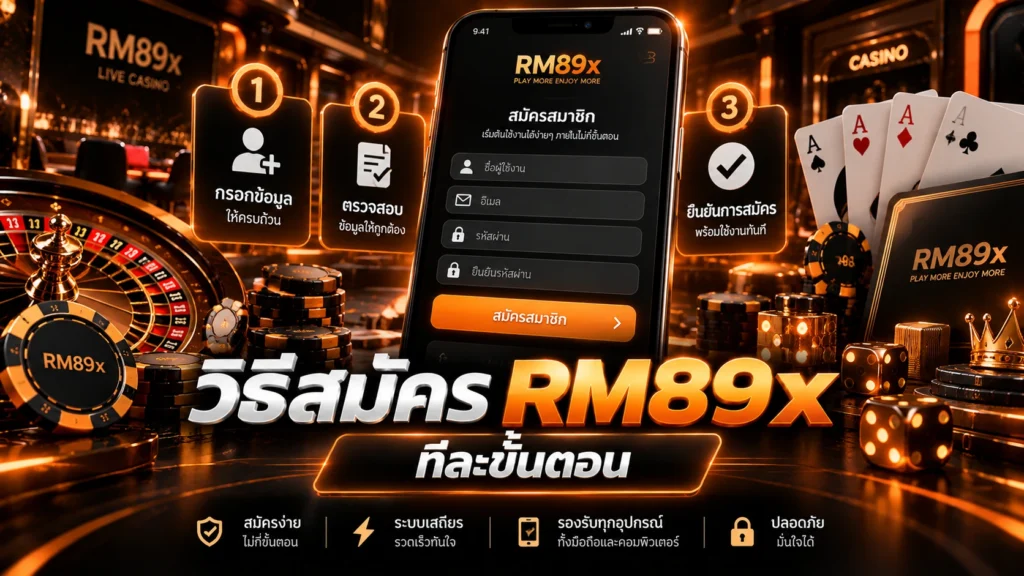
วิธีสมัคร RM89x ควรเริ่มจากการตรวจหน้าสมัครและอ่านแบบฟอร์มก่อนกรอกข้อมูล ไม่ใช่รีบกรอกทุกช่องแล้วค่อยย้อนกลับมาแก้ภายหลัง เพราะแต่ละช่องอาจมีรูปแบบหรือข้อความกำกับต่างกัน การทำตามลำดับตั้งแต่ตรวจหน้าเว็บ กรอกข้อมูล ตรวจข้อมูลติดต่อ กำหนดข้อมูลเข้าสู่ระบบ และเช็กแบบฟอร์มรอบสุดท้าย จะช่วยให้มองเห็นจุดที่ต้องแก้ได้ง่ายขึ้นหากระบบแจ้งเตือน
บทความนี้เน้นเฉพาะ ขั้นตอนสมัคร RM89x ตั้งแต่ต้นจนถึงการกดยืนยัน โดยจะไม่ลงรายละเอียดเรื่องการสมัครบนโทรศัพท์หรือรายการข้อมูลที่ต้องเตรียมมากเกินขอบเขต เพราะสองเรื่องดังกล่าวมีหน้าคู่มือแยกไว้โดยเฉพาะ เป้าหมายคือให้ผู้ใช้ใหม่สามารถเปิดหน้าแบบฟอร์มแล้วรู้ว่าควรตรวจอะไร ทำอะไรก่อนหลัง และควรหยุดเช็กตรงไหนก่อนส่งข้อมูล
คำตอบแบบสั้น: วิธีสมัครแบบเป็นขั้นตอนคือ เปิดหน้าสมัครที่ถูกต้อง → อ่านแบบฟอร์มทั้งหมด → กรอกข้อมูลตามช่องที่ระบบร้องขอ → ตั้งข้อมูลสำหรับเข้าสู่ระบบ → ตรวจตัวสะกดและตัวเลข → อ่านข้อความหรือเงื่อนไขที่แสดง → กดยืนยัน และตรวจสถานะตอบกลับของระบบก่อนทำรายการซ้ำ
ขั้นตอนแรกไม่ได้เริ่มจากการพิมพ์ข้อมูล แต่เริ่มจากการตรวจว่าหน้าปัจจุบันเป็นหน้าที่ต้องการใช้งานจริงหรือไม่ โดยดู URL ชื่อหน้า และองค์ประกอบของแบบฟอร์มให้เรียบร้อย วิธีนี้มีประโยชน์โดยเฉพาะเมื่อเปิดเว็บไซต์ผ่านผลการค้นหา ประวัติเบราว์เซอร์ หรือลิงก์ที่เคยบันทึกไว้
เมื่อเข้าหน้าสมัครแล้วอย่าเพิ่งกรอกทันที ให้เลื่อนดูแบบฟอร์มตั้งแต่ด้านบนถึงด้านล่างก่อนหนึ่งรอบ เพื่อดูว่ามีช่องประเภทใด มีข้อความกำกับอะไร และมีส่วนใดที่ต้องอ่านก่อนยืนยัน การสำรวจแบบฟอร์มก่อนช่วยให้รู้ว่าต้องเตรียมอะไรและลดการหยุดกลางขั้นตอนเพื่อค้นหาข้อมูลเพิ่มเติม
หากต้องการทำความเข้าใจภาพรวมของการเปิดบัญชีก่อนเริ่มคู่มือทีละขั้น สามารถกลับไปดู สมัคร RM89x ซึ่งเป็น Parent Page ของหัวข้อนี้และรวบรวมบริบทของการสมัครไว้ ส่วนหน้านี้จะเน้นลำดับการดำเนินการจริงเป็นหลัก
หากหน้าเว็บยังโหลดไม่สมบูรณ์ ควรรอให้การแสดงผลนิ่งก่อนเริ่มกรอก เพราะการกรอกระหว่างที่หน้าเว็บกำลังโหลดหรือเปลี่ยนองค์ประกอบอาจทำให้ผู้ใช้พลาดข้อความแจ้งเตือนหรือกรอกข้อมูลผิดช่องได้
สำหรับมือใหม่ วิธีที่ตรวจง่ายคือกรอกข้อมูลจากบนลงล่างตามลำดับของแบบฟอร์ม และหยุดตรวจทันทีเมื่อจบแต่ละกลุ่มข้อมูล แทนที่จะกรอกทุกช่องรวดเดียวแล้วตรวจเฉพาะตอนท้าย วิธีนี้ช่วยแยกได้ว่าหากเกิดข้อผิดพลาด ปัญหาน่าจะอยู่ในข้อมูลกลุ่มใด
ลำดับนี้เป็นแนวทางสำหรับการตรวจแบบฟอร์ม ไม่ได้หมายความว่าหน้าสมัครจะต้องมีจำนวนช่องหรือชื่อช่องเหมือนกันตลอด หากเว็บไซต์แสดงข้อกำหนดหรือขั้นตอนต่างจากตัวอย่าง ควรยึดข้อมูลที่ปรากฏบนหน้าจอจริงในขณะใช้งานเป็นหลัก
ตัวอย่างเช่น หากแบบฟอร์มแบ่งข้อมูลเป็นข้อมูลสมาชิก ข้อมูลติดต่อ และข้อมูลเข้าสู่ระบบ ควรตรวจแต่ละกลุ่มทันทีหลังกรอกเสร็จ เมื่อระบบแจ้งว่ามีข้อมูลไม่ถูกต้อง ผู้ใช้จะสามารถย้อนกลับไปยังกลุ่มที่เกี่ยวข้องได้โดยไม่ต้องตรวจทุกช่องใหม่ทั้งหมด
วิธีนี้ยังช่วยลดปัญหาจากการเติมข้อมูลอัตโนมัติของเบราว์เซอร์ เพราะผู้ใช้จะสังเกตได้เร็วขึ้นหากข้อมูลจากแบบฟอร์มเก่าถูกใส่ลงในช่องปัจจุบัน
การตรวจข้อมูลไม่ควรดูเพียงว่าช่องนั้นมีข้อความอยู่หรือไม่ แต่ควรดูว่าข้อมูลที่ปรากฏเป็นข้อมูลที่ตั้งใจกรอกจริง ตัวสะกดถูกต้อง และไม่มีช่องใดถูกเบราว์เซอร์เติมข้อมูลผิดประเภท โดยเฉพาะช่องที่เป็นตัวเลขหรือข้อมูลติดต่อซึ่งอาจมองความผิดพลาดได้ยากเมื่ออ่านเร็ว
| ส่วนที่ตรวจ | สิ่งที่ควรดู | ข้อผิดพลาดที่ควรระวัง |
|---|---|---|
| ช่องข้อมูลสมาชิก | ตัวสะกดและข้อมูลที่กรอก | พิมพ์ผิดหรือมีช่องว่างเกิน |
| ข้อมูลติดต่อ | ตัวเลขและข้อมูลที่ใช้งานจริง | เลขขาด เลขเกิน หรือข้อมูลเก่า |
| ข้อมูลจาก Auto-fill | ตรวจทุกช่องที่เบราว์เซอร์เติมให้ | ข้อมูลจากแบบฟอร์มอื่นถูกใส่ผิดช่อง |
| ข้อมูลเข้าสู่ระบบ | รูปแบบตรงกับที่หน้าเว็บกำหนด | กรอกไม่ตรงเงื่อนไขที่แสดง |
| ช่องยืนยัน | ข้อมูลสองช่องตรงกันหากระบบให้กรอกซ้ำ | พิมพ์ต่างกันโดยไม่สังเกต |
| ข้อความแจ้งเตือน | อ่านข้อความของระบบก่อนแก้ | แก้ผิดจุดเพราะไม่ได้อ่านข้อความ |
หากยังไม่แน่ใจว่าก่อนเริ่มควรเตรียมข้อมูลประเภทใด ไม่ควรเดาหรือใส่ข้อมูลสมมติเพียงเพื่อให้ผ่านแบบฟอร์ม สามารถอ่าน สมัคร RM89x ต้องใช้อะไรบ้าง เพื่อแยกตรวจเรื่องข้อมูลที่ต้องเตรียมก่อน แล้วจึงกลับมาทำขั้นตอนในหน้านี้ต่อ
เมื่อมาถึงส่วนข้อมูลเข้าสู่ระบบ ควรอ่านข้อความกำกับของช่องก่อนตั้งค่า เพราะเว็บไซต์อาจกำหนดรูปแบบที่ระบบยอมรับแตกต่างกัน ผู้ใช้ไม่ควรสมมติจำนวนตัวอักษรหรือข้อกำหนดเอง หากมีข้อความระบุอยู่บนหน้าจอควรทำตามเงื่อนไขนั้นโดยตรง
หากแบบฟอร์มมีช่องรหัสผ่านและช่องยืนยันรหัสผ่าน ให้ตรวจว่าทั้งสองช่องตรงกันก่อนส่ง แม้ตัวอักษรจะถูกซ่อนด้วยสัญลักษณ์ ผู้ใช้ยังสามารถพิมพ์ผิดได้ โดยเฉพาะเมื่อใช้ตัวอักษรพิมพ์ใหญ่ พิมพ์เล็ก หรือตัวเลขหลายตำแหน่ง
ในเชิงการจัดการบัญชี ควรหลีกเลี่ยงรหัสผ่านที่เดาได้จากข้อมูลทั่วไป เช่น ชื่อ วันเกิด หมายเลขโทรศัพท์ หรือชุดตัวเลขเรียงกัน และไม่ควรเปิดเผยรหัสให้ผู้อื่น การใช้รหัสเฉพาะสำหรับบัญชีและจัดเก็บด้วยวิธีที่เหมาะสมช่วยลดความเสี่ยงจากการใช้รหัสซ้ำกับบริการอื่น
หากเบราว์เซอร์เสนอให้สร้างหรือบันทึกรหัส ควรตรวจด้วยว่าผู้ใช้สามารถเรียกใช้รหัสนั้นได้ภายหลัง โดยเฉพาะกรณีใช้งานหลายอุปกรณ์หรือใช้อุปกรณ์ร่วมกับบุคคลอื่น
หลักการกรอกแบบฟอร์มยังเหมือนเดิม แต่บนโทรศัพท์มีปัจจัยด้านพื้นที่หน้าจอเพิ่มเข้ามา เช่น คีย์บอร์ดอาจบังข้อความเตือน ช่องด้านล่างอาจยังไม่ปรากฏ และระบบแก้คำอัตโนมัติอาจเปลี่ยนข้อความที่ผู้ใช้พิมพ์โดยไม่ทันสังเกต
หากกำลังดำเนินการจากสมาร์ตโฟน ควรซ่อนคีย์บอร์ดหลังกรอกข้อมูลแต่ละช่วง แล้วเลื่อนตรวจหน้าจออีกครั้ง วิธีนี้ช่วยให้เห็นทั้งข้อความเตือนและปุ่มที่อยู่ด้านล่างแบบฟอร์มได้ครบ
รายละเอียดเกี่ยวกับอุปกรณ์และการแสดงผลเป็น Intent แยกจากคู่มือขั้นตอนนี้ ผู้ที่ใช้โทรศัพท์เป็นหลักสามารถดู สมัคร RM89x ผ่านมือถือ เพื่อดูจุดตรวจเฉพาะหน้าจอมือถือ โดยไม่ต้องนำรายละเอียดอุปกรณ์มาปะปนกับลำดับการสมัครหลัก
เมื่อกรอกครบแล้ว ขั้นตอนที่ไม่ควรข้ามคือการตรวจทั้งแบบฟอร์มอีกหนึ่งรอบ เริ่มจากด้านบนแล้วเลื่อนลงมาด้านล่าง ไม่ควรตรวจเฉพาะช่องที่เพิ่งกรอกเสร็จ เพราะข้อผิดพลาดอาจเกิดจากข้อมูลที่กรอกไว้ก่อนหน้านั้นหรือจากการเติมข้อมูลอัตโนมัติ
การตรวจรอบสุดท้ายควรแบ่งเป็นสามส่วน ได้แก่ ความครบถ้วน ความถูกต้อง และสถานะของระบบ ความครบถ้วนคือไม่มีช่องที่ระบบกำหนดให้กรอกถูกเว้นว่าง ความถูกต้องคือข้อมูลที่เห็นตรงกับสิ่งที่ตั้งใจใช้ ส่วนสถานะของระบบคือไม่มีข้อความเตือนที่ยังไม่ได้อ่านหรือแก้ไข
หลังแตะปุ่มยืนยันควรรอให้หน้าเว็บตอบกลับก่อน อย่ารีบกดปุ่มเดิมหลายครั้ง เพราะหากการเชื่อมต่อช้าหรือหน้าเว็บกำลังประมวลผล การกดซ้ำไม่ได้ช่วยให้ทราบสถานะเร็วขึ้น สิ่งที่ควรทำคือสังเกตข้อความบนหน้าจอและดูว่าระบบระบุว่าดำเนินการสำเร็จ มีข้อมูลต้องแก้ หรือยังอยู่ในขั้นตอนเดิม
หากระบบแจ้งข้อผิดพลาด ให้กลับไปแก้เฉพาะช่องที่เกี่ยวข้องก่อน ไม่จำเป็นต้องล้างแบบฟอร์มทั้งหมด เว้นแต่หน้าเว็บระบุให้เริ่มใหม่ การอ่านข้อความแจ้งเตือนก่อนแก้ช่วยลดการเปลี่ยนข้อมูลส่วนอื่นโดยไม่จำเป็น
| สถานการณ์หลังยืนยัน | ควรทำอย่างไร |
|---|---|
| มีข้อความยืนยันจากระบบ | อ่านข้อความให้ครบและทำตามขั้นตอนถัดไปที่แสดง |
| ระบบแจ้งว่าข้อมูลบางช่องไม่ถูกต้อง | กลับไปตรวจเฉพาะช่องที่ถูกระบุ |
| หน้าเว็บยังประมวลผล | รอการตอบกลับก่อนกดซ้ำ |
| หน้าเว็บโหลดผิดปกติ | ตรวจการเชื่อมต่อและสถานะหน้าก่อนเริ่มกรอกใหม่ |
| ไม่แน่ใจว่าส่งข้อมูลแล้วหรือยัง | ตรวจข้อความและสถานะบนหน้าเว็บก่อนทำรายการใหม่ |
ความผิดพลาดส่วนใหญ่ไม่ได้เกิดจากขั้นตอนที่ซับซ้อน แต่เกิดจากการรีบข้ามการตรวจ เช่น เปิดหน้าแล้วกรอกทันที ไม่อ่านชื่อช่อง ใช้ Auto-fill โดยไม่ตรวจ หรือกดยืนยันหลายครั้งเมื่อหน้าเว็บตอบสนองช้า การเปลี่ยนพฤติกรรมจาก “กรอกให้เสร็จเร็ว” เป็น “กรอกทีละส่วนและตรวจทีละช่วง” ทำให้จัดการข้อผิดพลาดได้ง่ายกว่า
ข้อมูลที่คุ้นเคย เช่น หมายเลขติดต่อ ยังสามารถพิมพ์ผิดได้ การอ่านตัวเลขย้อนอีกครั้งก่อนส่งใช้เวลาเพียงเล็กน้อย แต่ช่วยจับความผิดพลาดที่ระบบอาจไม่สามารถระบุได้ หากตัวเลขนั้นมีรูปแบบถูกต้องแต่ไม่ใช่ข้อมูลที่ผู้ใช้ตั้งใจกรอก
การเติมข้อมูลอัตโนมัติช่วยประหยัดเวลา แต่ควรใช้เป็นเครื่องมือ ไม่ใช่หลักฐานว่าข้อมูลถูกต้อง เบราว์เซอร์อาจเก็บข้อมูลหลายชุดและเลือกชุดที่ไม่ตรงกับแบบฟอร์มปัจจุบัน หลัง Auto-fill ทำงานจึงควรอ่านทุกช่องอีกครั้ง
ระบบตรวจแบบฟอร์มจำนวนมากสามารถตรวจรูปแบบข้อมูลได้ แต่รูปแบบผ่านไม่ได้หมายความว่าข้อมูลเป็นสิ่งที่ผู้ใช้ต้องการเสมอ เช่น ตัวเลขอาจมีจำนวนหลักถูกต้องแต่พิมพ์สลับกัน ผู้ใช้จึงยังต้องตรวจเนื้อหาด้วยตัวเอง
หากหน้ากำลังโหลด ควรรอและอ่านสถานะก่อน การกดซ้ำอาจทำให้ผู้ใช้ยิ่งสับสนว่าแบบฟอร์มถูกส่งไปแล้วหรือยัง โดยเฉพาะเมื่อเครือข่ายมีความหน่วง
เริ่มจากตรวจหน้าสมัครและ URL ก่อน จากนั้นอ่านแบบฟอร์มทั้งหมดหนึ่งรอบ แล้วจึงกรอกข้อมูลจากบนลงล่างตามช่องที่ระบบแสดง เมื่อกรอกครบควรตรวจข้อมูลทั้งหน้าอีกครั้งก่อนกดยืนยัน ไม่ควรรีบส่งแบบฟอร์มทันทีหลังกรอกช่องสุดท้าย
ลำดับหลักคือเข้าหน้าสมัคร อ่านแบบฟอร์ม กรอกข้อมูล ตรวจข้อมูลติดต่อ กำหนดข้อมูลเข้าสู่ระบบ ตรวจข้อความแจ้งเตือน เช็กแบบฟอร์มรอบสุดท้าย แล้วจึงยืนยัน หลังจากนั้นควรรออ่านข้อความตอบกลับของระบบก่อนทำรายการอื่นต่อ
ควรยึดรายการที่หน้าสมัครร้องขอจริงเป็นหลัก ไม่ควรเดาข้อมูลที่เว็บไซต์ไม่ได้ระบุ ก่อนเริ่มสามารถเตรียมข้อมูลที่ตนเองใช้งานจริงไว้สำหรับตรวจเทียบ และอ่านข้อกำหนดของแต่ละช่องก่อนกรอก หากต้องการรายละเอียดเรื่องข้อมูลที่ต้องเตรียมควรดูหน้าคู่มือเฉพาะเรื่องดังกล่าว
หากระบบระบุช่องที่ผิด ควรแก้เฉพาะจุดนั้นก่อน ไม่จำเป็นต้องเริ่มแบบฟอร์มใหม่ทุกครั้ง เว้นแต่หน้าเว็บระบุให้ทำเช่นนั้น หลังแก้แล้วควรตรวจข้อมูลรอบสุดท้ายอีกครั้งก่อนยืนยัน
ลำดับหลักของการตรวจและกรอกข้อมูลยังเหมือนกัน แต่โทรศัพท์มีข้อควรระวังเพิ่มเติม เช่น คีย์บอร์ดบังข้อความ การแก้คำอัตโนมัติ และ Auto-fill การใช้งานบนมือถือจึงควรซ่อนคีย์บอร์ดและตรวจแบบฟอร์มทั้งหน้าก่อนส่ง
เพราะระบบอาจตรวจได้เพียงว่าข้อมูลมีรูปแบบที่ยอมรับ แต่ไม่สามารถยืนยันแทนผู้ใช้ได้ทุกกรณีว่าตัวสะกดหรือตัวเลขเป็นข้อมูลที่ตั้งใจใช้ การตรวจด้วยตนเองจึงช่วยจับความผิดพลาดที่ยังผ่านการตรวจรูปแบบของระบบได้
ควรรอการตอบกลับและตรวจการเชื่อมต่อก่อน อย่ารีบกดยืนยันซ้ำหลายครั้ง หากมีข้อความแจ้งเตือนให้ทำตามข้อความนั้น หากหน้าแสดงผลผิดปกติควรตรวจสถานะก่อนตัดสินใจเริ่มกรอกแบบฟอร์มใหม่
หัวใจของคู่มือนี้คือการทำทุกอย่างเป็นลำดับ ตรวจหน้าก่อนกรอก ตรวจข้อมูลระหว่างกรอก และตรวจทั้งแบบฟอร์มอีกครั้งก่อนยืนยัน การใช้วิธีนี้ช่วยให้ผู้ใช้รู้ว่าตนเองอยู่ขั้นตอนไหน และเมื่อเกิดข้อความแจ้งเตือนก็สามารถย้อนกลับไปตรวจเฉพาะจุดได้ง่ายกว่า
สำหรับเรื่องที่อยู่นอกขอบเขตขั้นตอนสมัคร เช่น รายละเอียดการใช้งานบนโทรศัพท์หรือรายการข้อมูลที่ต้องเตรียม ควรใช้หน้าคู่มือเฉพาะเรื่องแทน เพราะแต่ละหน้ามีหน้าที่ตอบคำถามต่างกัน การแยกอ่านตามปัญหาจะช่วยให้ข้อมูลตรงกับสิ่งที่กำลังทำและไม่ทำให้ขั้นตอนหลักซับซ้อนเกินจำเป็น

สมัคร RM89x เป็นขั้นตอนเริ่มต้นสำหรับผู้ที่ต้องการสร้างบัญชีสมาชิก โดยสิ่งที่ควรให้ความสำคัญไม่ได้มีเพียงการกรอกแบบฟอร์มให้ครบ แต่รวมถึงการตรวจหน้าเว็บไซต์ ข้อมูลส่วนตัว ช่องทางติดต่อ และรหัสผ่านก่อนยืนยันด้วย การตรวจแต่ละจุดตั้งแต่ต้นช่วยลดโอกาสที่ข้อมูลจะผิดหรือเกิดปัญหาเมื่อต้องใช้บัญชีในภายหลัง
หน้านี้จึงเน้นอธิบายภาพรวมตั้งแต่สิ่งที่ควรรู้ก่อนเปิดบัญชี ลำดับการดำเนินการ จุดที่ต้องตรวจบนแบบฟอร์ม ตลอดจนการเลือกอ่านคำแนะนำเฉพาะเรื่อง หากต้องการรายละเอียดในขั้นตอนใด สามารถไปยังหน้าคู่มือที่รับผิดชอบหัวข้อนั้นโดยตรง โดยไม่จำเป็นต้องเดาขั้นตอนจากข้อมูลหลายแหล่ง
คำตอบแบบสั้น: การเปิดบัญชีควรเริ่มจากตรวจว่าอยู่บนหน้าเว็บที่ถูกต้อง เตรียมข้อมูลตามช่องที่ระบบแสดง กรอกข้อมูลให้ตรงกับความเป็นจริง ตรวจหมายเลขติดต่อและรหัสผ่านอีกครั้ง แล้วอ่านข้อความแจ้งเตือนบนหน้าจอก่อนกดยืนยัน หากแบบฟอร์มร้องขอข้อมูลเพิ่มเติม ควรตรวจรายละเอียดจากหน้าเว็บในขณะนั้นแทนการคาดเดา
จุดแรกที่ควรตรวจคือหน้าที่กำลังใช้งาน เพราะผู้ใช้บางคนเข้าหน้าสมัครจากลิงก์ที่บันทึกไว้ ผลการค้นหา หรือหน้าอื่นภายในเว็บไซต์ จึงควรดู URL และบริบทของหน้าให้เรียบร้อยก่อนกรอกข้อมูล โดยเฉพาะเมื่อหน้าเว็บมีช่องที่เกี่ยวข้องกับข้อมูลส่วนตัวหรือข้อมูลสำหรับเข้าสู่ระบบ
หากต้องการย้อนดูเส้นทางหลักก่อนเริ่ม สามารถตรวจ ทางเข้า RM89x เพื่อแยกเรื่องการเข้าถึงเว็บไซต์ออกจากเรื่องการเปิดบัญชี วิธีนี้ช่วยให้รู้ว่ากำลังดำเนินการอยู่ในส่วนใดของเว็บไซต์ และลดความสับสนระหว่างหน้าเข้าเว็บ หน้าสมัคร และหน้าเข้าสู่ระบบ
หลังจากยืนยันหน้าที่ใช้งานแล้ว ให้ดูแบบฟอร์มทั้งหน้าก่อนเริ่มกรอก ไม่ควรรีบใส่ข้อมูลทันที เพราะจำนวนช่อง รูปแบบข้อมูล และข้อความกำกับอาจมีความสำคัญต่อการส่งแบบฟอร์ม การอ่านตั้งแต่ต้นช่วยให้รู้ว่าควรเตรียมข้อมูลใดไว้ก่อน และช่องใดต้องตรวจเป็นพิเศษ
ลำดับการเปิดบัญชีที่เข้าใจง่ายสามารถแบ่งเป็นการเข้าหน้าสมัคร อ่านแบบฟอร์ม กรอกข้อมูล ตรวจความถูกต้อง ตั้งค่าข้อมูลเข้าสู่ระบบ และยืนยันตามสิ่งที่หน้าเว็บแสดงจริง แต่รายละเอียดของแต่ละหน้าสามารถเปลี่ยนแปลงได้ จึงไม่ควรสมมติว่าทุกครั้งจะมีจำนวนช่องหรือเงื่อนไขเหมือนเดิม
สำหรับผู้ที่ต้องการรายละเอียดเป็นลำดับตั้งแต่ต้นจนจบ หน้า วิธีสมัคร RM89x แยกอธิบายขั้นตอนสมัครโดยเฉพาะ จึงเหมาะกับการใช้เป็นคู่มือระหว่างดำเนินการจริง ส่วนหน้านี้จะเน้นภาพรวมและจุดตัดสินใจที่ควรรู้ก่อนเปิดบัญชี
การไม่มีข้อความแจ้งข้อผิดพลาดไม่ได้หมายความว่าข้อมูลทุกช่องถูกต้องเสมอไป ระบบอาจตรวจได้เพียงรูปแบบ เช่น จำนวนตัวอักษรหรือรูปแบบหมายเลข แต่ไม่สามารถทราบแทนผู้ใช้ได้ทุกกรณีว่าตัวสะกด ชื่อ หรือข้อมูลติดต่อที่กรอกนั้นเป็นข้อมูลที่ตั้งใจใช้จริงหรือไม่
ก่อนส่งจึงควรอ่านข้อมูลจากบนลงล่างอีกหนึ่งรอบ โดยเฉพาะข้อมูลที่เบราว์เซอร์เติมให้อัตโนมัติ เพราะข้อมูลที่เคยบันทึกจากแบบฟอร์มอื่นอาจไม่ใช่ข้อมูลชุดที่ต้องการใช้ในครั้งนี้
คำถามเรื่องข้อมูลที่ใช้เปิดบัญชีควรตอบจากแบบฟอร์มที่แสดงจริงเป็นหลัก ไม่ควรสรุปเองว่าระบบต้องใช้ข้อมูลประเภทใดหากหน้าเว็บไซต์ไม่ได้ระบุไว้ สิ่งที่ผู้ใช้ทำได้ก่อนเริ่มคือเตรียมข้อมูลส่วนตัวและช่องทางติดต่อที่ตนเองใช้งานจริงไว้สำหรับตรวจเทียบเมื่อระบบร้องขอ
หากกำลังสงสัยว่า สมัคร RM89x ต้องใช้อะไรบ้าง ควรแยกคำถามนี้ออกจากขั้นตอนการกรอก เพราะเรื่องข้อมูลที่ต้องเตรียมมีรายละเอียดของตัวเอง สามารถดูหน้า สมัคร RM89x ต้องใช้อะไรบ้าง เพื่อเช็กหัวข้อนี้โดยตรงก่อนกลับมาดำเนินการต่อ
| จุดที่ตรวจ | สิ่งที่ควรดู | เหตุผลที่ควรตรวจ |
|---|---|---|
| ข้อมูลส่วนตัว | ตัวสะกดและข้อมูลที่กรอก | ลดความคลาดเคลื่อนจากการพิมพ์ผิด |
| ข้อมูลติดต่อ | ตัวเลขและช่องทางที่ใช้งานจริง | ป้องกันการกรอกข้อมูลเก่าหรือผิดหลัก |
| ข้อมูลที่เติมอัตโนมัติ | ตรวจทุกช่องหลังเบราว์เซอร์เติมข้อมูล | Auto-fill อาจดึงข้อมูลจากแบบฟอร์มเก่า |
| รหัสผ่าน | รูปแบบตรงตามข้อกำหนดที่แสดง | ช่วยลดปัญหาการยืนยันแบบฟอร์ม |
| ข้อความแจ้งเตือน | อ่านก่อนแก้ไขหรือส่งข้อมูลซ้ำ | ช่วยระบุว่าปัญหาเกิดที่ช่องใด |
การใช้โทรศัพท์ไม่ได้เปลี่ยนหลักการตรวจข้อมูล แต่หน้าจอที่เล็กกว่าคอมพิวเตอร์ทำให้บางช่องหรือข้อความอาจอยู่ต่ำกว่าพื้นที่ที่มองเห็นในขณะนั้น อีกทั้งคีย์บอร์ดบนหน้าจอยังบดบังแบบฟอร์มส่วนหนึ่งได้ ผู้ใช้จึงควรเลื่อนดูทั้งหน้าก่อนและหลังปิดคีย์บอร์ด
ระหว่างกรอก ควรระวังระบบแก้คำอัตโนมัติ การเว้นวรรคที่เพิ่มเข้ามา และข้อมูลที่เบราว์เซอร์เสนอให้เติม โดยเฉพาะเมื่อมีข้อมูลหลายประเภทบันทึกอยู่ในอุปกรณ์เดียวกัน หลังกรอกเสร็จควรปิดคีย์บอร์ดแล้วตรวจแบบฟอร์มทั้งหน้าอีกครั้งก่อนยืนยัน
หากใช้งานจากสมาร์ตโฟนเป็นหลัก สามารถอ่าน สมัคร RM89x ผ่านมือถือ ซึ่งแยกขอบเขตสำหรับการใช้งานบนโทรศัพท์โดยตรง หน้าดังกล่าวเหมาะกับคำถามเรื่องการแสดงผล การกรอกผ่านหน้าจอขนาดเล็ก และจุดที่ควรตรวจบนมือถือ โดยไม่ทำให้คู่มือภาพรวมนี้ซ้ำกับเนื้อหาเฉพาะอุปกรณ์
วิธีง่าย ๆ คือเมื่อกรอกช่องสุดท้ายเสร็จ อย่าเพิ่งกดยืนยัน ให้ซ่อนคีย์บอร์ดแล้วเลื่อนกลับขึ้นไปด้านบน จากนั้นตรวจแต่ละช่องตามลำดับ วิธีนี้ช่วยให้เห็นข้อความเตือนที่อาจถูกคีย์บอร์ดบัง รวมถึงมองเห็นว่ามีช่องใดถูกเว้นว่างหรือข้อมูลใดถูกเติมผิดตำแหน่งหรือไม่
รหัสผ่านเป็นข้อมูลสำหรับควบคุมการเข้าถึงบัญชี จึงไม่ควรใช้วิธีตั้งแบบรีบ ๆ เพียงเพื่อผ่านหน้าสมัคร ควรอ่านเงื่อนไขบนหน้าจอก่อนว่าระบบกำหนดรูปแบบอย่างไร แล้วสร้างรหัสที่ผู้ใช้งานสามารถจัดเก็บได้อย่างเหมาะสม โดยไม่เปิดเผยให้ผู้อื่นทราบ
หลักทั่วไปคือหลีกเลี่ยงรหัสที่เดาได้ง่ายจากชื่อ วันเกิด หมายเลขโทรศัพท์ หรือชุดตัวเลขเรียงกัน และไม่ควรใช้รหัสเดียวกับบริการสำคัญอื่นโดยไม่มีเหตุผล หากเบราว์เซอร์หรือโปรแกรมจัดการรหัสผ่านช่วยสร้างรหัส ควรตรวจให้แน่ใจว่าสามารถเรียกใช้รหัสนั้นได้ภายหลัง
ผู้ที่ต้องการคำตอบเฉพาะว่า ตั้งรหัสผ่าน RM89x อย่างไร สามารถดู ตั้งรหัสผ่าน RM89x อย่างไร ซึ่งเป็นหน้าที่รับผิดชอบหัวข้อนี้โดยตรง ส่วนในขั้นตอนเปิดบัญชี สิ่งที่ต้องจำคือควรตรวจทั้งช่องรหัสผ่านและช่องยืนยันรหัสก่อนส่งข้อมูล หากหน้าเว็บมีช่องดังกล่าว
หลังตั้งรหัสแล้ว การจัดเก็บก็สำคัญไม่แพ้การสร้างรหัส ไม่ควรส่งรหัสผ่านผ่านแชตสาธารณะ บันทึกไว้ในข้อความที่ไม่มีการป้องกัน หรือเปิดเผยภาพหน้าจอที่มีข้อมูลสำคัญ หากใช้อุปกรณ์ร่วมกับผู้อื่น ควรพิจารณาด้วยว่าเบราว์เซอร์กำลังบันทึกข้อมูลเข้าสู่ระบบอัตโนมัติหรือไม่
เมื่อกดยืนยันแล้วแบบฟอร์มไม่ผ่าน การกดซ้ำทันทีหลายครั้งไม่ใช่วิธีตรวจปัญหาที่มีประสิทธิภาพกว่า ควรอ่านข้อความที่หน้าเว็บแสดงก่อน เพราะสาเหตุอาจเป็นเพียงข้อมูลไม่ครบ รูปแบบไม่ตรง หรือมีช่องหนึ่งที่ต้องแก้ไข
| อาการที่พบ | จุดที่ควรตรวจ | แนวทางเบื้องต้น |
|---|---|---|
| กดยืนยันไม่ได้ | ช่องบังคับและข้อความเตือน | เลื่อนตรวจแบบฟอร์มตั้งแต่ด้านบน |
| ระบบแจ้งรูปแบบไม่ถูกต้อง | ช่องที่ถูกแจ้งเตือน | อ่านรูปแบบที่ระบบกำหนดแล้วแก้เฉพาะจุด |
| ข้อมูลบางช่องเปลี่ยนเอง | Auto-fill และการแก้คำอัตโนมัติ | ปิดการเติมอัตโนมัติชั่วคราวหากจำเป็น |
| หน้าเว็บแสดงผลไม่ครบ | การเชื่อมต่อและการโหลดหน้า | รอให้หน้าโหลดครบก่อนกรอกหรือส่งข้อมูล |
| ไม่แน่ใจว่าส่งสำเร็จหรือยัง | ข้อความตอบกลับของหน้าเว็บ | อ่านสถานะที่แสดงก่อนเริ่มทำรายการใหม่ |
อีกจุดที่มักถูกมองข้ามคือการเชื่อมต่ออินเทอร์เน็ต หากการเชื่อมต่อขาดช่วงในจังหวะส่งแบบฟอร์ม ผู้ใช้ควรตรวจสถานะหน้าเว็บก่อนตัดสินใจกรอกใหม่ทั้งหมด ไม่ควรสรุปจากการหมุนของหน้าเพียงอย่างเดียวว่าระบบรับหรือไม่รับข้อมูล
สำหรับผู้ใช้ใหม่ วิธีที่ลดความสับสนได้มากคือแบ่งการตรวจเป็นสามรอบ รอบแรกตรวจหน้าเว็บ รอบที่สองตรวจข้อมูลระหว่างกรอก และรอบสุดท้ายตรวจทั้งแบบฟอร์มก่อนส่ง การทำเป็นลำดับช่วยลดการย้อนกลับไปแก้หลายครั้ง และทำให้เห็นชัดว่าปัญหาเกิดในขั้นตอนใดหากระบบแจ้งเตือน
ก่อนยืนยัน ให้ดูข้อมูลทุกช่องด้วยสายตาอีกครั้ง อย่าพึ่งพาเพียงเครื่องหมายถูกของเบราว์เซอร์ เพราะเครื่องหมายดังกล่าวอาจหมายถึงรูปแบบผ่าน ไม่ได้หมายความว่าข้อมูลนั้นเป็นข้อมูลที่ผู้ใช้ตั้งใจกรอกเสมอไป หากมีข้อความเกี่ยวกับเงื่อนไขหรือการยอมรับข้อกำหนด ควรอ่านก่อนเลือกยืนยัน
หลังส่งข้อมูลแล้ว ควรอ่านข้อความที่ระบบแสดงและเก็บข้อมูลเข้าสู่ระบบในลักษณะที่เหมาะสม หากมีขั้นตอนถัดไป ให้ทำตามข้อความบนหน้าเว็บจริง ไม่ควรใช้คำแนะนำจากภาพเก่าหรือขั้นตอนที่ไม่ตรงกับหน้าปัจจุบัน เพราะส่วนติดต่อของเว็บไซต์สามารถเปลี่ยนได้
ควรตรวจหน้าเว็บไซต์และแบบฟอร์มก่อน จากนั้นเตรียมข้อมูลที่ระบบร้องขอ กรอกตามข้อมูลจริง และตรวจข้อมูลติดต่อกับข้อมูลเข้าสู่ระบบอีกครั้งก่อนยืนยัน หากหน้าเว็บมีข้อความกำหนดรูปแบบเฉพาะ ให้ยึดข้อความที่แสดงในขณะใช้งานเป็นหลัก
เริ่มจากตรวจว่ากำลังอยู่บนหน้าสมัครที่ต้องการใช้งาน แล้วอ่านแบบฟอร์มทั้งหน้าก่อนกรอก หลังจากนั้นจึงกรอกข้อมูลตามลำดับและตรวจทุกช่องก่อนส่ง หากต้องการขั้นตอนแบบละเอียดควรใช้หน้าคู่มือวิธีสมัครที่แยกไว้สำหรับหัวข้อนี้
หลักการกรอกข้อมูลบนโทรศัพท์เหมือนกับแบบฟอร์มทั่วไป แต่ควรระวังคีย์บอร์ดบังข้อความ ระบบแก้คำอัตโนมัติ และการเติมข้อมูลของเบราว์เซอร์ หลังกรอกเสร็จควรซ่อนคีย์บอร์ดและเลื่อนตรวจแบบฟอร์มทั้งหน้าก่อนยืนยัน
ควรดูจากช่องข้อมูลและคำแนะนำบนหน้าสมัครจริง เพราะไม่ควรสมมติรายการข้อมูลที่เว็บไซต์ไม่ได้ยืนยัน ก่อนเริ่มสามารถเตรียมข้อมูลส่วนตัวและช่องทางติดต่อที่ใช้งานจริงไว้สำหรับตรวจเทียบเมื่อระบบร้องขอ และอ่านข้อกำหนดของแต่ละช่องก่อนกรอก
ให้ตรวจข้อความแจ้งเตือนก่อน แล้วเลื่อนกลับไปดูว่ามีช่องบังคับที่ยังว่างหรือมีข้อมูลรูปแบบไม่ตรงหรือไม่ หากหน้าโหลดไม่ครบควรรอหรือตรวจการเชื่อมต่อก่อนส่งซ้ำ การแก้ตามข้อความที่ระบบระบุจะตรงจุดกว่าการกรอกใหม่ทันที
เริ่มจากอ่านเงื่อนไขของช่องรหัสผ่านบนหน้าจอ ใช้รหัสที่ไม่เดาได้ง่าย และตรวจช่องยืนยันรหัสให้ตรงกันหากมี ไม่ควรเปิดเผยรหัสแก่บุคคลอื่น และควรจัดเก็บในวิธีที่สามารถเรียกใช้ได้โดยไม่ต้องบันทึกไว้ในพื้นที่สาธารณะ
อ่านข้อความหรือสถานะที่หน้าเว็บแสดงหลังส่งแบบฟอร์มก่อน หากระบบยืนยันการดำเนินการแล้วจึงจัดเก็บข้อมูลเข้าสู่ระบบอย่างเหมาะสม หากมีข้อความให้แก้ไขหรือดำเนินการเพิ่มเติม ควรทำตามข้อมูลบนหน้าเว็บแทนการส่งแบบฟอร์มซ้ำโดยไม่ตรวจสถานะ
หัวใจของการเปิดบัญชีไม่ได้อยู่ที่ความเร็วในการกรอก แต่คือการรู้ว่ากำลังอยู่บนหน้าใด ระบบร้องขออะไร และข้อมูลที่กรอกตรงกับสิ่งที่ตั้งใจใช้หรือไม่ การตรวจ URL แบบฟอร์ม ข้อมูลติดต่อ การเติมข้อมูลอัตโนมัติ และรหัสผ่านก่อนส่ง ช่วยให้ขั้นตอนเป็นระบบมากขึ้น
เมื่อเจอประเด็นเฉพาะ ไม่จำเป็นต้องรวมทุกเรื่องไว้ในขั้นตอนเดียว เรื่องวิธีกรอก การใช้งานบนมือถือ ข้อมูลที่ต้องเตรียม และการตั้งรหัสผ่านมีคู่มือแยกตามหน้าที่ของแต่ละ URL การเลือกอ่านตามปัญหาที่กำลังพบจะช่วยให้ได้ข้อมูลตรงกับขั้นตอนมากกว่า และรักษาลำดับการใช้งานตั้งแต่เข้าเว็บไซต์ไปจนถึงเปิดบัญชีได้ชัดเจน
ทางเข้า RM89x เป็นหน้าสำหรับผู้ที่ต้องการไปยังส่วนต่าง ๆ ของเว็บไซต์ตามจุดประสงค์การใช้งาน ไม่ว่าจะเป็นการเข้าเว็บไซต์หลัก เริ่มสมัครสมาชิก กลับเข้าสู่บัญชีเดิม ใช้งานผ่านโทรศัพท์มือถือ หรือไปยังหน้าที่เกี่ยวข้องกับการทำรายการต่าง ๆ การเลือกหน้าปลายทางให้ตรงตั้งแต่แรกช่วยลดการเปิดหลายหน้าและทำให้ตรวจสอบได้ง่ายขึ้นว่าขณะนี้กำลังอยู่ในส่วนใดของเว็บไซต์
สำหรับคำค้นอย่าง RM89x ทางเข้า, เข้า RM89x, RM89x เข้าเว็บ หรือ ลิงก์ RM89x ผู้ใช้มักต้องการคำตอบคล้ายกัน คือควรเริ่มจากหน้าไหนและหลังจากเข้ามาแล้วต้องไปต่ออย่างไร หน้านี้จึงรวบรวมภาพรวมของเส้นทางหลัก พร้อมอธิบายว่าหน้าที่เกี่ยวข้องแต่ละหน้ามีบทบาทต่างกันอย่างไร โดยจะไม่ลงรายละเอียดแทนหน้าคู่มือเฉพาะเรื่อง เพื่อให้เลือกอ่านต่อได้ตรงกับสิ่งที่ต้องการจริง ๆ
คำตอบแบบสั้น: ทางเข้า RM89x คือจุดเริ่มต้นสำหรับเลือกไปยังหน้าที่ตรงกับการใช้งาน เช่น หน้าเว็บไซต์หลัก หน้าสมัครสมาชิก หน้าเข้าสู่ระบบ คู่มือการเข้าเว็บ หรือหน้าสำหรับมือถือ ก่อนดำเนินการควรดู URL ใน Address Bar ให้ตรงกับหน้าที่ตั้งใจเปิด และสังเกตคำเตือนจาก Browser หากมีความผิดปกติ
คำว่า “ทางเข้า” ในบริบทของเว็บไซต์ไม่ได้หมายถึงหน้า Login เพียงอย่างเดียว เพราะผู้ใช้แต่ละคนอาจเข้ามาด้วยเป้าหมายต่างกัน คนที่ยังไม่มีบัญชีต้องการไปยังหน้าสมัคร ขณะที่สมาชิกเดิมอาจต้องการเข้าสู่ระบบ หรือบางคนเพียงต้องการเปิดเว็บไซต์บนโทรศัพท์โดยไม่แน่ใจว่าควรใช้หน้าใด
ดังนั้นหน้าประเภท Hub อย่างหน้านี้จึงควรทำหน้าที่เป็นแผนที่นำทางมากกว่าการพยายามรวมรายละเอียดทุกเรื่องไว้ในหน้าเดียว เมื่อผู้ใช้รู้แล้วว่าต้องการทำอะไร การเลือกหน้าที่รับผิดชอบเรื่องนั้นโดยตรงจะทำให้อ่านข้อมูลได้ง่ายกว่าและลดความสับสนระหว่างขั้นตอน
ถ้าต้องการกลับไปดูภาพรวมของแบรนด์และหมวดการใช้งานหลัก สามารถเริ่มจากหน้า RM89x ซึ่งทำหน้าที่เป็นหน้า Landing หลัก ก่อนเลือกเข้าสู่ส่วนที่เกี่ยวข้องต่อไป
ในมุมของผู้ค้นหา ความหมายใกล้เคียงกันมาก คำว่า RM89x ทางเข้า มักสื่อถึงการหาหน้าสำหรับเริ่มเข้าเว็บไซต์ ส่วนคำว่า RM89x เข้าเว็บ มักเน้นการเปิดปลายทางให้สำเร็จ แต่ทั้งสองคำควรถูกตอบด้วยข้อมูลที่ช่วยให้ผู้ใช้เลือก URL และหน้าปลายทางได้ตรงกับเป้าหมาย ไม่ใช่เพียงแสดงลิงก์โดยไม่มีบริบท
สิ่งแรกที่ควรดูคือ Address Bar ของ Browser เพราะเป็นตำแหน่งที่แสดง Domain และ URL ของหน้าที่กำลังเปิดอยู่จริง ชื่อที่เห็นในผลค้นหา ปุ่ม หรือข้อความบนหน้าเว็บไม่สามารถใช้แทนการดู URL ได้ทั้งหมด หาก Browser แสดงคำเตือนเกี่ยวกับการเชื่อมต่อหรือ Certificate ควรอ่านรายละเอียดก่อนดำเนินการต่อ
เมื่อผู้ใช้ต้องการ เข้า RM89x จุดตรวจสอบพื้นฐานไม่จำเป็นต้องซับซ้อน แต่ควรทำเป็นนิสัย โดยเฉพาะเมื่อเปิดลิงก์จากข้อความที่ถูกส่งต่อ Bookmark เก่า หรือผลค้นหาหลายรายการที่มีชื่อคล้ายกัน
รายการข้างต้นเป็นเพียงการตรวจสอบภาพรวมสำหรับผู้ที่กำลังหา ทางเข้า RM89x ล่าสุด หากต้องการดูขั้นตอนการเข้าถึงเว็บไซต์เป็นลำดับ รวมถึงบริบทเกี่ยวกับ URL และ Browser สามารถอ่านหน้า วิธีเข้า RM89x ซึ่งแยกหน้าที่ไว้สำหรับเรื่องนี้โดยเฉพาะ
หากผู้ใช้ยังไม่มีข้อมูลบัญชีสำหรับเข้าใช้งาน เป้าหมายจะแตกต่างจากสมาชิกที่ต้องการ Login การพยายามใช้หน้าเข้าสู่ระบบทั้งที่ยังไม่ได้ผ่านขั้นตอนเริ่มต้นอาจทำให้สับสนว่าต้องกรอกข้อมูลใดหรือเหตุใดระบบจึงไม่รู้จักข้อมูลที่ใส่
ในกรณีที่จุดประสงค์คือเริ่มต้นบัญชีใหม่ ควรไปยังหน้า สมัคร RM89x ซึ่งรับผิดชอบเนื้อหาเกี่ยวกับการสมัครโดยตรง หน้านั้นจะเหมาะกับการทำความเข้าใจเรื่องการเริ่มต้นบัญชีมากกว่าการพยายามอธิบายรายละเอียดทั้งหมดในหน้าทางเข้า
เพราะ Search Intent ต่างกัน ผู้ที่ค้น “ทางเข้า RM89x” ต้องการหาจุดเริ่มต้นหรือเส้นทางไปยังส่วนต่าง ๆ ขณะที่ผู้ค้น “สมัคร RM89x” ต้องการข้อมูลเกี่ยวกับการสร้างบัญชีโดยตรง การแยกสองเรื่องออกจากกันทำให้ผู้ใช้อ่านข้อมูลที่ตรงกับความต้องการและช่วยให้แต่ละหน้ามีขอบเขตชัดเจน
อย่างน้อยควรตรวจว่าหน้าปัจจุบันเป็นหน้าที่ตั้งใจเข้า สังเกต URL ก่อนกรอกข้อมูล และอ่านข้อความหรือเงื่อนไขที่ปรากฏบนแบบฟอร์มจริง เพราะข้อมูลที่ระบบร้องขออาจเปลี่ยนไปตามรูปแบบการใช้งานหรือการปรับปรุงเว็บไซต์ ไม่ควรคาดเดาจากบทความที่ไม่ได้เห็นหน้าจอปัจจุบัน
สำหรับสมาชิกเดิม เป้าหมายหลักมักไม่ใช่การอ่านข้อมูลภาพรวม แต่เป็นการกลับเข้าสู่บัญชีที่มีอยู่แล้ว เมื่อมาถึงหน้าทางเข้า ควรแยกให้ชัดว่าต้องการ Login หรือกำลังแก้ปัญหาเกี่ยวกับบัญชี เพราะแต่ละกรณีควรไปยังหน้าที่ต่างกัน
ถ้าต้องการเข้าใช้งานบัญชีตามปกติ สามารถไปยังหน้า เข้าสู่ระบบ RM89x ซึ่งเป็นหน้าที่รองรับ Intent เรื่อง Login โดยตรง ส่วนกรณีลืมรหัสผ่าน เปลี่ยนรหัสผ่าน หรือพบปัญหา Login ไม่ได้ จะมีหน้ารายละเอียดเฉพาะในสายเนื้อหาการเข้าสู่ระบบอีกชั้นหนึ่ง
ไม่จำเป็นต้องเป็นหน้าเดียวกัน หน้าทางเข้ามีหน้าที่ช่วยผู้ใช้เลือกเส้นทาง ขณะที่หน้า Login มีเป้าหมายเฉพาะคือรองรับการเข้าสู่บัญชีเดิม การแยกหน้าช่วยลดความสับสนระหว่างผู้ใช้ใหม่ ผู้ใช้เดิม และผู้ที่ต้องการเพียงเปิดเว็บไซต์เพื่อดูข้อมูล
ควรเริ่มจากแยกสาเหตุเบื้องต้น เช่น อยู่ในหน้าที่ถูกต้องหรือไม่ กรอกข้อมูลครบหรือไม่ Browser แสดงข้อความอะไร และปัญหาเกิดกับรหัสผ่านหรือการโหลดหน้า อย่ารีบเปลี่ยนข้อมูลหลายอย่างพร้อมกัน เพราะจะทำให้หาสาเหตุเดิมได้ยากขึ้น
ผู้ใช้จำนวนมากค้นว่า เข้า RM89x ผ่านมือถือ เพราะต้องการทราบว่าจำเป็นต้องมีขั้นตอนพิเศษหรือไม่ หลักการพื้นฐานของการเปิดเว็บไซต์ผ่าน Browser บนมือถือยังคงเหมือนกับคอมพิวเตอร์ คือเปิด URL ที่ต้องการ ตรวจ Address Bar และเลือกหน้าปลายทางตามสิ่งที่จะทำ
ความแตกต่างมักอยู่ที่ขนาดหน้าจอ ตำแหน่ง Address Bar เมนูของ Browser และวิธีจัดการ Tab หรือ Cache มากกว่าความหมายของคำว่า “ทางเข้า” หากต้องการเนื้อหาที่เน้นประสบการณ์บนโทรศัพท์โดยตรง สามารถไปยังหน้า RM89x มือถือ ซึ่งทำหน้าที่เป็น Sub-Hub สำหรับการใช้งานผ่านสมาร์ตโฟน
ไม่ควรรวมรายละเอียดทั้งหมดไว้ในหน้าทางเข้า เพราะ iPhone และ Android มีรายละเอียดของ Browser และระบบปฏิบัติการต่างกัน เนื้อหาในหน้านี้ควรตอบเพียงภาพรวมว่าผู้ใช้มือถือเริ่มจากตรงไหน ส่วนคำแนะนำเฉพาะอุปกรณ์ควรอยู่ในหน้าที่รับผิดชอบ Intent นั้น
เริ่มจากดูว่าปัญหาเกิดเฉพาะหน้าเดียวหรือทุกเว็บไซต์ ตรวจการเชื่อมต่ออินเทอร์เน็ต ปิด Tab ที่ไม่จำเป็น และลองโหลดหน้าใหม่ก่อน หากปัญหาเกี่ยวกับ Browser หรือ Cache ควรตรวจทีละจุดแทนการเปลี่ยนหลายค่าในเวลาเดียวกัน เพื่อให้รู้ว่าสาเหตุใดมีผลจริง
คำถามว่า RM89x เข้าใช้งานอย่างไร ไม่มีคำตอบเพียงแบบเดียว เพราะวิธีที่เหมาะสมขึ้นอยู่กับสิ่งที่ผู้ใช้ต้องการทำหลังจากเปิดเว็บไซต์ การเลือกเส้นทางตาม Intent จะช่วยให้เข้าถึงข้อมูลได้ตรงกว่า
| จุดประสงค์ | ควรไปส่วนใด | สิ่งที่ควรตรวจ |
|---|---|---|
| ดูภาพรวมเว็บไซต์ | หน้า Landing หลัก | Domain และหมวดข้อมูลที่ต้องการ |
| เริ่มบัญชีใหม่ | หน้าสมัครสมาชิก | URL และข้อมูลที่แบบฟอร์มร้องขอ |
| กลับเข้าสู่บัญชีเดิม | หน้า Login | URL และข้อมูลเข้าสู่ระบบ |
| ต้องการคู่มือการเข้าเว็บ | หน้าวิธีเข้าเว็บไซต์ | Browser, Address Bar และปลายทาง |
| ใช้งานบน Smartphone | หน้ามือถือ | Browser, หน้าจอ และการโหลดหน้า |
| ต้องการข้อมูลการทำรายการ | หน้าฝากถอน | สถานะรายการและเงื่อนไขที่แสดงในระบบ |
แนวคิดนี้ช่วยให้หน้าทางเข้าทำหน้าที่เป็นศูนย์กลางจริง ๆ คือบอกว่าควรไปทางไหน โดยไม่พยายามเขียนขั้นตอนของทุกระบบไว้ในหน้าเดียว
การเข้าเว็บไซต์และการฝากถอนเป็นคนละ Intent แต่มีความต่อเนื่องกันใน User Journey ผู้ใช้ต้องเข้าไปยังพื้นที่ใช้งานที่ถูกต้องก่อน จึงค่อยตรวจข้อมูลหรือสถานะที่เกี่ยวข้องกับรายการทางการเงิน ดังนั้นไม่ควรนำคำว่า “ทางเข้า” กับ “ฝากถอน” มารวมเป็นขั้นตอนเดียวกันทั้งหมด
หากเป้าหมายหลังจากเข้าเว็บไซต์คือดูข้อมูลด้านการทำรายการ ควรแยกไปอ่านหน้า RM89x ฝากถอนออโต้ ซึ่งรับผิดชอบเนื้อหาในกลุ่มฝากและถอนโดยตรง วิธีนี้ทำให้ผู้ใช้ไม่ต้องอ่านรายละเอียดธุรกรรมในหน้าที่มีหน้าที่หลักเพียงการนำทาง
เพราะข้อมูลอย่างยอดขั้นต่ำ วิธีชำระเงิน ระยะเวลาประมวลผล หรือเงื่อนไขรายการเป็นข้อมูลที่ต้องอ้างอิงจากระบบหรือข้อมูลที่เว็บไซต์แสดงจริงในเวลานั้น หากหน้าใดไม่ได้ระบุไว้ก็ไม่ควรนำค่าจากที่อื่นมาสรุปแทน การดูข้อมูลจากหน้าที่รับผิดชอบเรื่องนั้นโดยตรงจึงเหมาะกว่า
การกดลิงก์แล้วได้หน้าปลายทางไม่ตรงกับที่คาดอาจเกิดได้หลายรูปแบบ และไม่ควรสรุปทันทีว่าเกิดจากเว็บไซต์เพียงอย่างเดียว ตัวอย่างเช่น เปิด Bookmark เก่า กดผลค้นหาที่เป็นคนละหน้า เปิด Tab เดิมค้างไว้ หรือ Browser โหลดข้อมูลก่อนหน้าจาก Cache
วิธีแยกปัญหาที่ง่ายที่สุดคือเริ่มจากสิ่งที่มองเห็นได้ก่อน ได้แก่ URL ปัจจุบัน ชื่อหน้าที่เปิด และข้อความจาก Browser จากนั้นจึงค่อยพิจารณาว่าจำเป็นต้องกลับไปยังหน้าทางเข้า หรือไปหน้าที่ตรงกับ Intent มากกว่า
ไม่เสมอไป เว็บไซต์สามารถใช้ Redirect เพื่อพาผู้ใช้จาก URL หนึ่งไปอีก URL หนึ่งได้จากหลายเหตุผล เช่น เปลี่ยนโครงสร้างหน้า หรือจัดเส้นทางใหม่ แต่สิ่งที่ผู้ใช้ควรทำคือดู URL หลัง Redirect เสร็จแล้วว่าปลายทางตรงกับสิ่งที่ตั้งใจเปิดหรือไม่
ชื่อหน้าและเนื้อหาช่วยให้เข้าใจว่าหน้ากำลังพูดถึงอะไร แต่เมื่อต้องตรวจปลายทางของการเชื่อมต่อ ควรดู URL ใน Address Bar ประกอบเสมอ เพราะเป็นข้อมูลที่บอกว่าขณะนี้ Browser กำลังเปิดที่อยู่ใด
ก่อนดำเนินการต่อจากหน้า ทางเข้า RM89x สามารถใช้ Checklist นี้เพื่อลดความสับสนและเลือกเส้นทางได้ตรงขึ้น
วิธีคิดแบบนี้ช่วยให้คำค้นอย่าง RM89x เข้าเว็บ, ลิงก์ RM89x หรือ ทางเข้า RM89x ล่าสุด ไม่จบเพียงการได้ URL แต่ช่วยให้ผู้ใช้เข้าใจด้วยว่าหลังจากเปิดแล้วควรเลือกเส้นทางใดต่อ
ไม่จำเป็นต้องเป็นหน้าเดียวกัน ทางเข้า RM89x ทำหน้าที่เป็นจุดเริ่มต้นสำหรับเลือกเส้นทาง ส่วนหน้า Login มีหน้าที่เฉพาะสำหรับสมาชิกที่มีบัญชีอยู่แล้วและต้องการกลับเข้าสู่ระบบ การแยกสองหน้าช่วยให้ผู้ใช้ใหม่และผู้ใช้เดิมไม่สับสนกัน
ควรดู URL ที่ Browser แสดงใน Address Bar และตรวจว่าปลายทางตรงกับหน้าที่ตั้งใจเปิดหรือไม่ หาก Browser แสดงคำเตือนเกี่ยวกับการเชื่อมต่อหรือ Certificate ควรอ่านรายละเอียดก่อนดำเนินการ ไม่ควรใช้ชื่อหรือภาพหน้าจอเพียงอย่างเดียวในการยืนยันปลายทาง
สามารถใช้หน้าทางเข้าเพื่อเลือกเส้นทางได้ แต่เมื่อทราบแล้วว่าต้องการสร้างบัญชี ควรไปยังหน้าสมัครที่รับผิดชอบข้อมูลเรื่องนี้โดยตรง เพราะจะช่วยแยกขั้นตอนการสมัครออกจาก Login และการใช้งานส่วนอื่นได้ชัดเจนกว่า
หน้านี้ไม่ได้กำหนดว่าจำเป็นต้องติดตั้งแอปหรือไม่ เพราะเรื่องดังกล่าวเป็นรายละเอียดของการใช้งานบนมือถือ สิ่งที่ยืนยันได้ในบริบทของทางเข้าคือผู้ใช้สามารถตรวจ URL ผ่าน Browser บนโทรศัพท์และเลือกหน้าปลายทางให้ตรงกับสิ่งที่ต้องการได้
ให้ดู URL ปัจจุบันก่อน จากนั้นตรวจว่าหน้านั้นเป็นหน้าสมัคร Login มือถือ หรือหน้าอื่น หากเปิดจาก Bookmark หรือข้อความเก่าอาจเป็นลิงก์ไปยังหน้าภายในโดยตรง เมื่อไม่ตรงกับจุดประสงค์ควรกลับมาเลือกเส้นทางใหม่แทนการกรอกข้อมูลต่อ
สมาชิกเดิมควรเลือกเส้นทางไปยังหน้าเข้าสู่ระบบ จากนั้นตรวจ URL และกรอกข้อมูลในหน้าที่ตรงกับการ Login หากพบปัญหาเกี่ยวกับรหัสผ่านหรือไม่สามารถ Login ได้ ควรแยกไปตรวจสาเหตุจากหน้าคู่มือแก้ปัญหาที่เกี่ยวข้องแทนการสมัครบัญชีใหม่ทันที
ทางเข้า RM89x ควรถูกมองเป็นจุดเริ่มต้นของเส้นทาง ไม่ใช่หน้าที่ต้องรวมรายละเอียดทุกขั้นตอนของเว็บไซต์ไว้ทั้งหมด ก่อนเข้าใช้งานให้เริ่มจากระบุเป้าหมายว่าต้องการดูหน้าเว็บไซต์ สมัครสมาชิก Login ใช้งานบนมือถือ หรือดูข้อมูลการทำรายการ แล้วเลือกหน้าที่รับผิดชอบเรื่องนั้นโดยตรง
ในทุกกรณี ควรดู URL ใน Address Bar และสังเกตข้อความจาก Browser ก่อนกรอกข้อมูลหรือดำเนินการต่อ วิธีนี้ช่วยให้การค้นหา RM89x ทางเข้า หรือ RM89x เข้าเว็บมีความหมายมากกว่าการได้ลิงก์หนึ่งรายการ เพราะผู้ใช้สามารถเข้าใจได้ด้วยว่าปลายทางนั้นมีหน้าที่อะไรและควรไปต่ออย่างไร